Корзина расписаний
Корзина хранит расписания, которые вы убрали из общего списка. Здесь видно, кто удалил расписание и сколько осталось до автоудаления; отсюда же оно возвращается в список или удаляется окончательно. Перенос в корзину сразу и безвозвратно удаляет замены и элементы инцидентов — восстановление возвращает только план уроков.
Где находится
Боковое меню → «Расписания» → кнопка «Корзина» в правом верхнем углу страницы. Обратно вас вернёт кнопка «К расписаниям» в шапке корзины. Чтобы переместить расписание в корзину, нажмите кнопку с тремя точками в конце его строки в списке «Расписания» и выберите «В корзину».
Переместить расписание в корзину
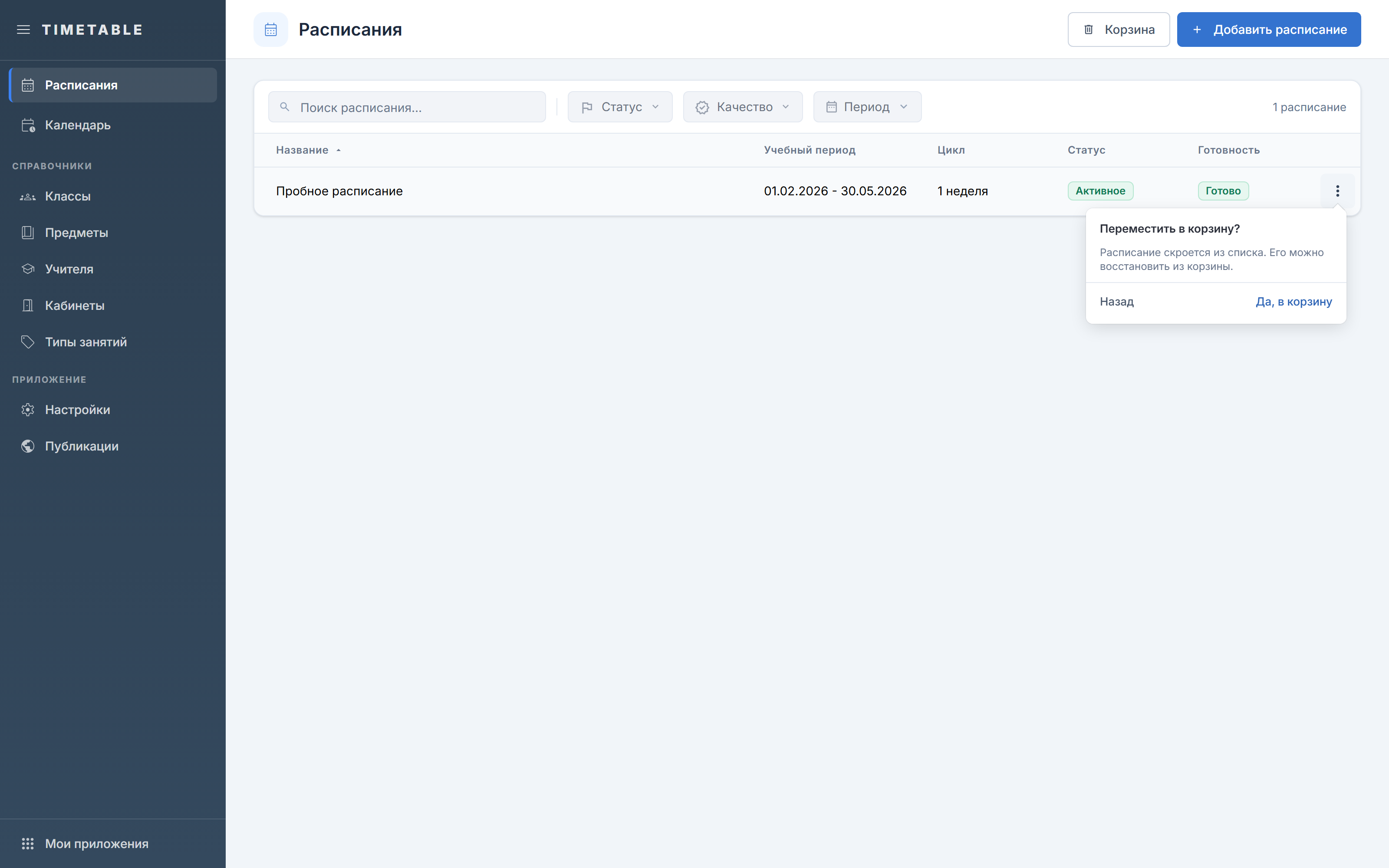
- В списке «Расписания» нажмите кнопку с тремя точками в конце строки нужного расписания и выберите «В корзину».
- Прочитайте подтверждение «Переместить в корзину?» с пояснением «Расписание скроется из списка. Его можно восстановить из корзины.» Про замены и инциденты этот текст молчит, а перенос удаляет их сразу и безвозвратно.
- Нажмите «Да, в корзину» или «Назад», чтобы отменить действие.
- Появится сообщение «Расписание перенесено в корзину», и строка исчезнет из списка «Расписания». Убранное расписание могло быть текущим, то есть открытым в блоке «Текущее расписание» бокового меню. Тогда из меню пропадёт и вся группа его разделов.
Открыть корзину
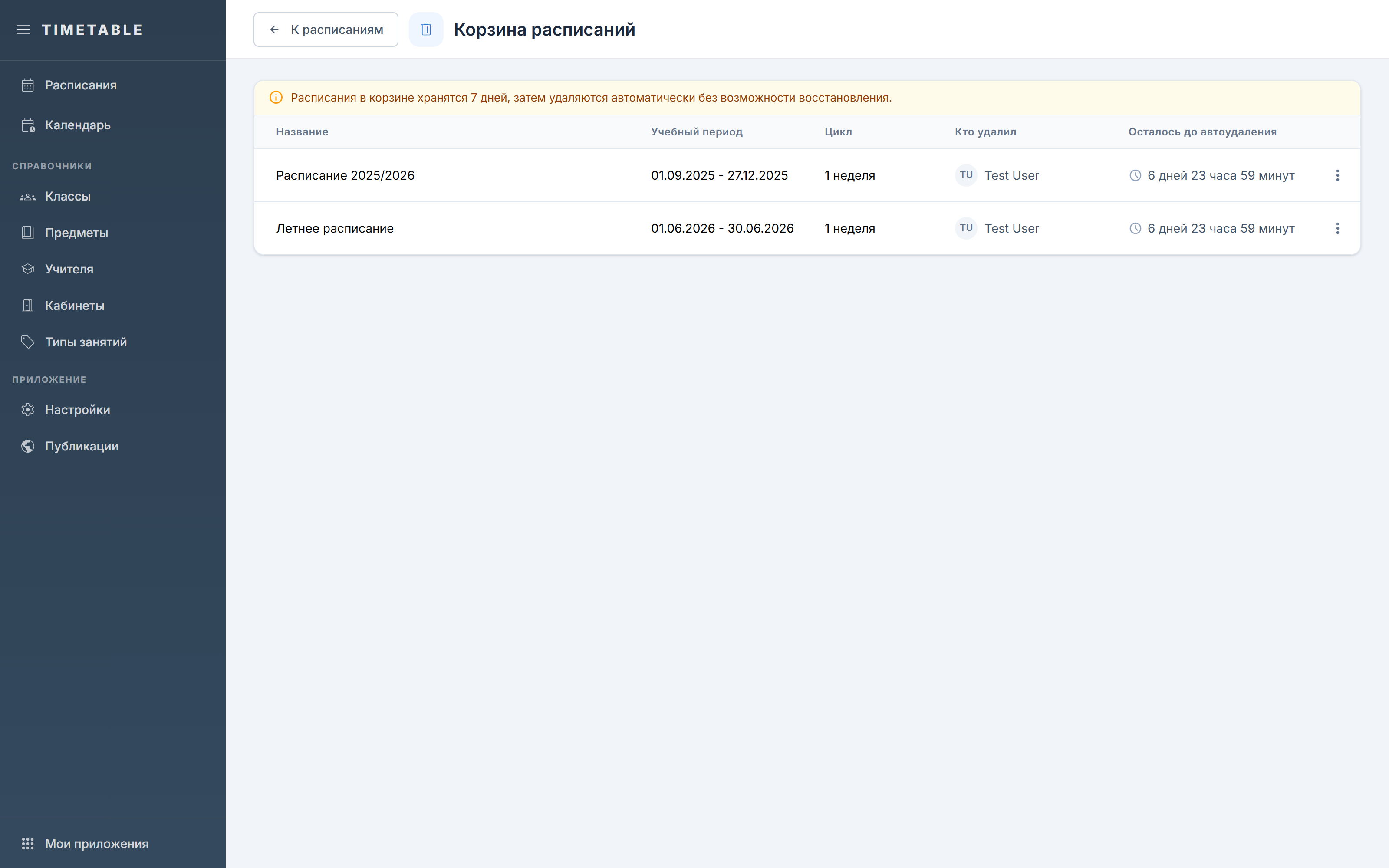
- Откройте пункт «Расписания» в боковом меню.
- Нажмите кнопку «Корзина» справа в шапке страницы, рядом с кнопкой «Добавить расписание».
- Если корзина пуста, вы увидите «Корзина пуста» и пояснение «Удалённые расписания появятся здесь. Их можно восстановить или убрать из приложения.» Следующие шаги относятся к непустой корзине.
- Прочитайте янтарную плашку над таблицей: «Расписания в корзине хранятся 7 дней, затем удаляются автоматически без возможности восстановления.»
- Найдите нужную запись в таблице по столбцам «Название», «Учебный период», «Цикл», «Кто удалил» и «Осталось до автоудаления».
- Чтобы вернуться к списку расписаний, нажмите «К расписаниям» слева в шапке.
Проверить, кто удалил расписание и сколько осталось времени

- В столбце «Кто удалил» стоят кружок и имя. Если у сотрудника заполнено ФИО, в кружке его инициалы. Если ФИО не заполнено, вместо инициалов стоит значок силуэта человека. Когда у записи известен только идентификатор сотрудника без ФИО, вместо имени идёт подпись вида «Пользователь #{id}». Если данных об удалении нет вовсе, в столбце прочерк «—».
- В столбце «Осталось до автоудаления» идёт обратный отсчёт: например, «6 дней 26 минут» или «Меньше минуты». Если дата удаления неизвестна или некорректна, здесь тоже прочерк «—».
- Янтарная подсветка отсчёта включается, когда до автоудаления осталось меньше суток.
- Значение «Срок истёк» означает, что расписание вот-вот пропадёт из корзины. Записи с истёкшим сроком хранения отсеиваются на сервере: после следующего обновления страницы такая запись в корзине уже не появится. Восстанавливайте нужное расписание немедленно, не дожидаясь этого значения.
- Расписание с истёкшим сроком приложение считает удалённым окончательно: восстановить его нельзя, и записи справочников оно больше не держит.
Восстановить расписание
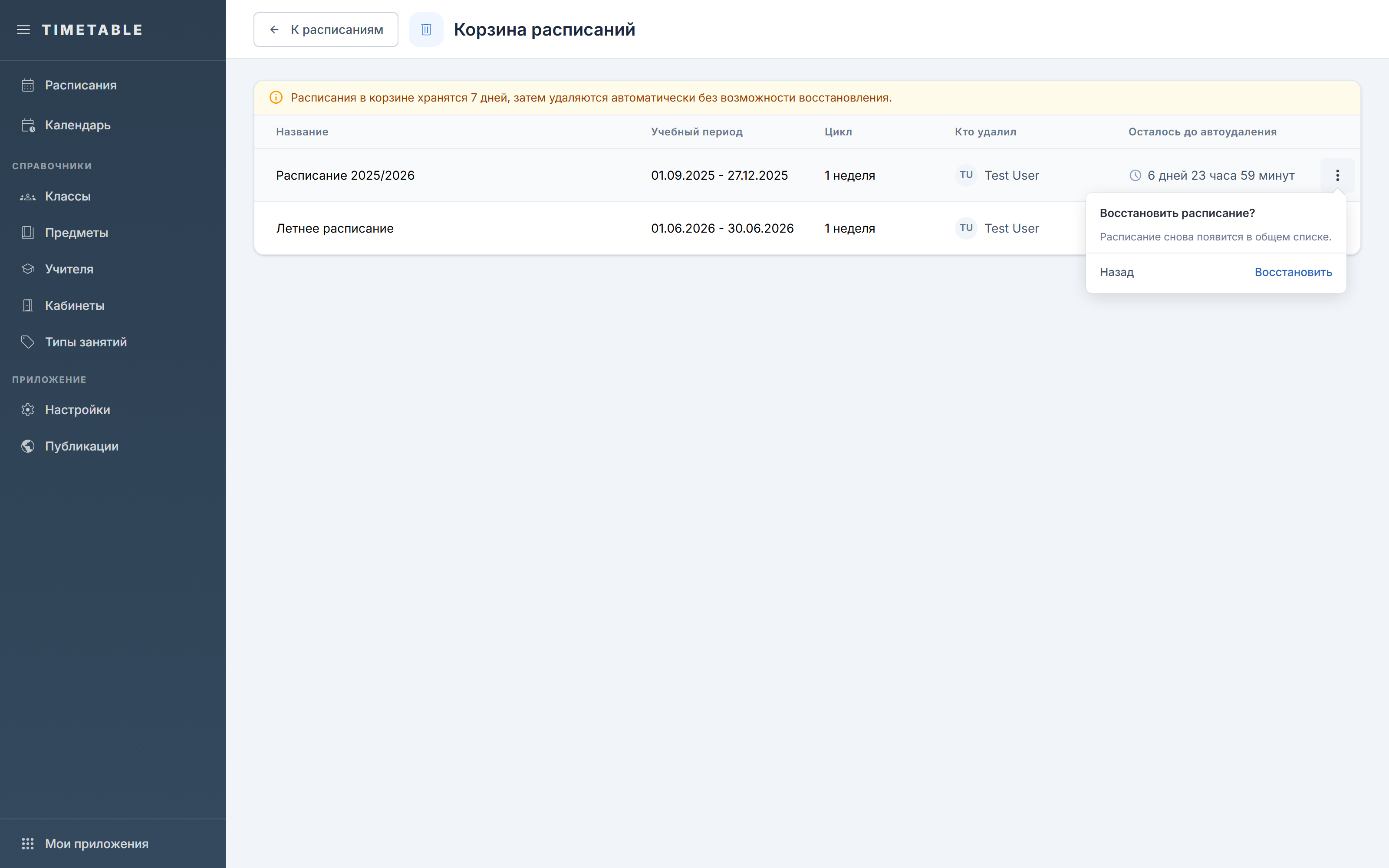
- Строки в корзине, в отличие от списка «Расписания», кликом не открываются. Наведите курсор на строку и нажмите кнопку с тремя точками в её конце.
- Выберите пункт «Восстановить».
- Прочитайте подтверждение «Восстановить расписание?» с пояснением «Расписание снова появится в общем списке.»
- Нажмите «Восстановить» или «Назад», чтобы вернуться в меню строки без действия.
- Убедитесь, что появилось сообщение «Расписание восстановлено», а строка исчезла из корзины.
- Нажмите «К расписаниям» и проверьте расписание в общем списке. План уроков вернулся, а замены и элементы инцидентов — нет. Они удалены безвозвратно ещё в момент переноса в корзину.
Удалить расписание из корзины окончательно
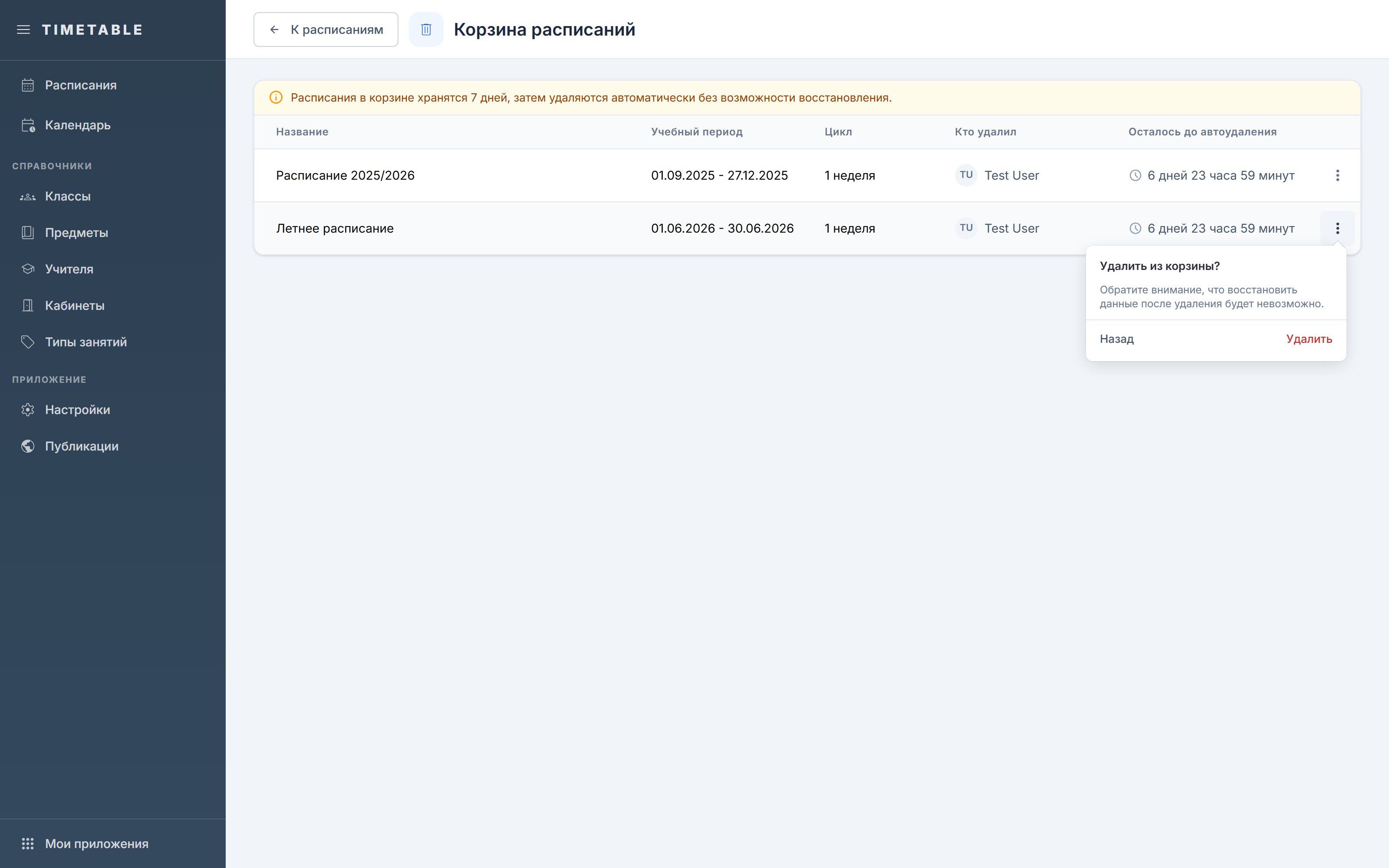
- Наведите курсор на строку нужного расписания в корзине и нажмите кнопку с тремя точками в её конце.
- Выберите пункт «Удалить из корзины».
- Прочитайте подтверждение «Удалить из корзины?» с предупреждением «Обратите внимание, что восстановить данные после удаления будет невозможно.»
- Нажмите красную кнопку «Удалить» или «Назад», если передумали.
- Проверьте сообщение «Расписание удалено из корзины». Расписание исчезнет и из списка, и из корзины, а записи справочников, которые оно держало, освободятся.
Частые вопросы
Расписание восстановили из корзины, но замены и элементы инцидентов не вернулись.
- Почему: Действие «В корзину» сразу и безвозвратно удаляет все замены расписания и его элементы инцидентов. Подтверждение «Переместить в корзину?» об этом не предупреждает. В корзине лежит только план уроков, он же и возвращается при восстановлении.
- Что делать: Если факты по датам важны, не убирайте расписание в корзину. Переведите его в черновик или разделите период: оба способа разобраны на странице «Черновик и активное расписание». Если расписание всё же удалили, восстановите его и заново оформите замены в разделе «Календарь».
В корзине клик по строке расписания ничего не открывает.
- Почему: В списке «Расписания» строка ведёт в «Сетку уроков», а строки корзины на клик не реагируют. Действия здесь открываются только из меню строки.
- Что делать: Открывайте действия через кнопку с тремя точками в конце строки, а не кликом по названию.
Расписание, удалённое неделю назад, в корзине больше не отображается, хотя его никто не удалял окончательно.
- Почему: Корзина показывает записи ровно 7 дней с момента удаления. По истечении срока расписание перестаёт показываться, и доступ к нему теряется навсегда.
- Что делать: Проверяйте столбец «Осталось до автоудаления» и восстанавливайте нужное расписание, пока отсчёт не дошёл до «Срок истёк». Янтарная подсветка означает, что осталось меньше суток.
После нажатия «Восстановить» или «Удалить из корзины» ожидается всплывающее окно, а вместо него меняется содержимое меню строки.
- Почему: Подтверждение открывается вторым уровнем того же выпадающего меню, а не отдельным окном. Так же устроено подтверждение переноса расписания в корзину со страницы «Расписания».
- Что делать: Прочитайте текст подтверждения прямо в меню и нажмите нужную кнопку. Кнопка «Назад» возвращает в основное меню строки без действия.
Дальше
- Расписания — общий список. Там же разобрано, почему разделы бокового меню пропадают вместе с закрытым расписанием.
- Черновик и активное расписание — как внести постоянные изменения, не удаляя расписание.
- Календарь — где заново оформить замены, переносы и инциденты после восстановления.
- Удаление и связи — почему запись справочника не удаляется, пока её держит расписание из корзины.
Черновик и активное
Чем «Черновик» отличается от «Активного», что даёт заморозка плана и как вносить изменения в уже активное расписание.
Звонки
Как настроить временную сетку учебного дня: дни недели, количество уроков, время начала и конца каждого урока, разные звонки по дням и отдельные сетки для смен.