Календарь
Раздел «Календарь» показывает, что происходит на конкретных датах: план активного расписания минус каникулы плюс утверждённые изменения. На вкладке «Занятия» вы правите один день, не трогая сам план: назначаете замену учителя, ставите окно, переносите урок или добавляете внеплановый.
Где находится
Боковое меню → «Календарь» → вкладка «Занятия». Рядом в шапке стоят вкладки «Инциденты», «Каникулы» и «Журнал замен».
Отдельного пункта для замен в боковом меню нет. Замена, перенос, окно и внеплановый урок — это не самостоятельный раздел, а виды правок внутри вкладки «Занятия». Готовые записи об этих правках смотрите на вкладке «Журнал замен».
Раздел относится к приложению целиком, а не к отдельному расписанию. Выбирать расписание для него не нужно: календарь сам подбирает активные расписания по датам. Что открыто в блоке «Текущее расписание» бокового меню, на это не влияет.
Правки календаря разовые. Постоянное изменение на весь оставшийся период вносится через черновик расписания (Черновик и активное расписание).
Открыть вкладку «Занятия»
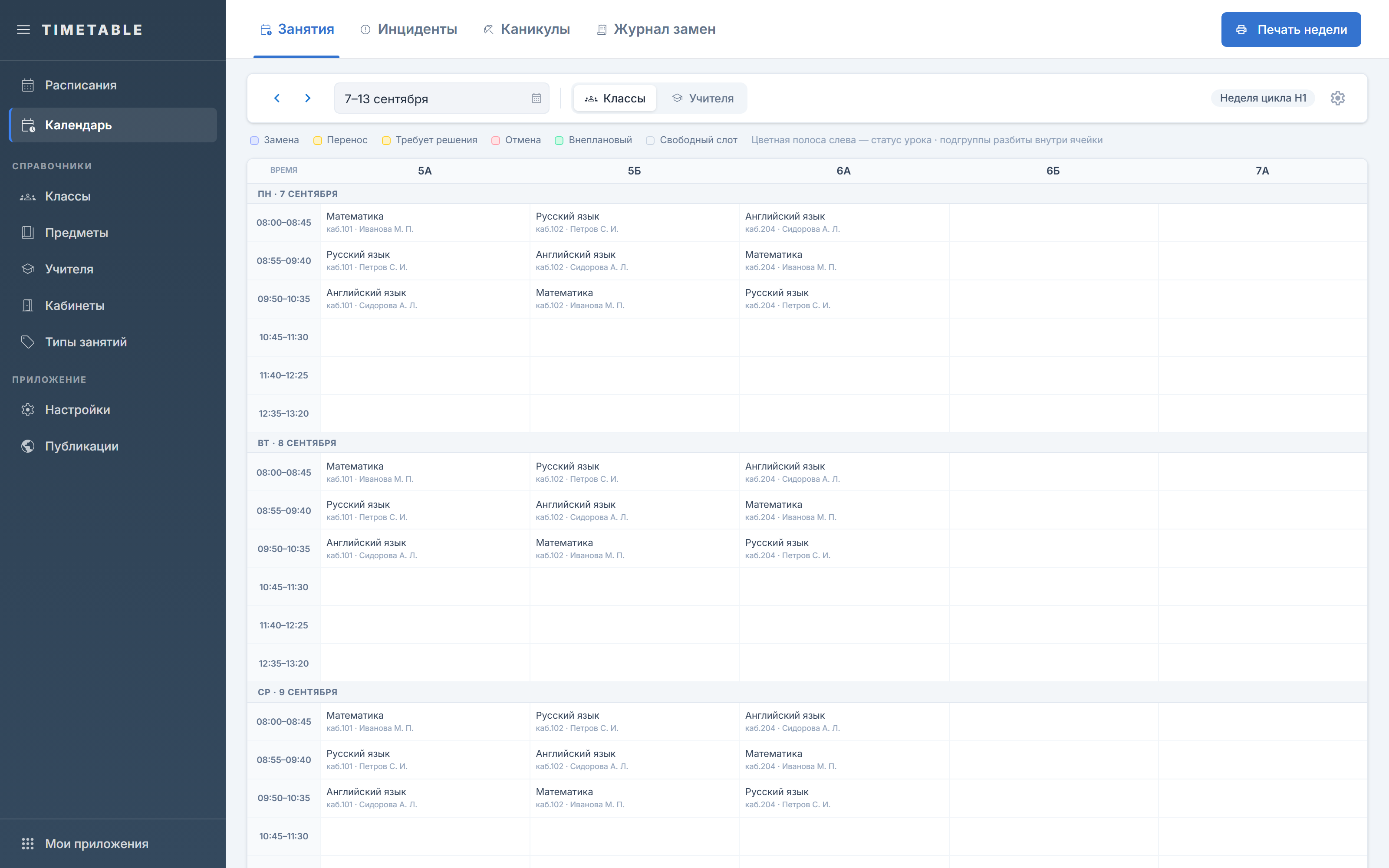
- В боковом меню выберите «Календарь» — он открывается независимо от того, какое расписание сейчас открыто.
- Убедитесь, что активна вкладка «Занятия».
- Перелистывайте недели стрелками по обе стороны от поля даты, кнопка «Сегодня» возвращает к текущей неделе.
Нужную дату можно выбрать прямо в поле. На первой и последней доступной неделе стрелки блокируются. Если сегодняшний день не попадает ни в один период, «Сегодня» откроет ближайшую будущую неделю с данными, а когда будущих недель нет — последнюю.
| Бейдж недели | Что означает |
|---|---|
| «Изменений: 3» | Сколько фактических изменений уже внесено |
| «Требуют решения: 2» | Сколько уроков ждут разбора по инцидентам |
| «Каникулы» | На неделе есть нерабочие даты |
В шапке дня подпись «Нет расписания» стоит у даты вне периода активного расписания — такой день править нельзя. У нерабочей даты выводится название периода каникул (Каникулы).
Статус урока показывает цветная полоса слева от карточки, а расшифровка цветов — легенда над сеткой: «Замена», «Перенос», «Требует решения», «Отмена», «Внеплановый», «Свободный слот». Карточка без полосы идёт по плану.
Строки сетки — номера уроков, которые реально есть на этой неделе. Пока уроков нет, показываются шесть строк-заготовок, во время загрузки — надписи «Загрузка календаря…» и «Загрузка уроков…». Если активных расписаний нет вовсе, вместо недели стоит «Нет активных расписаний» с кнопкой перехода к разделу «Расписания».
Заменить учителя на конкретном уроке
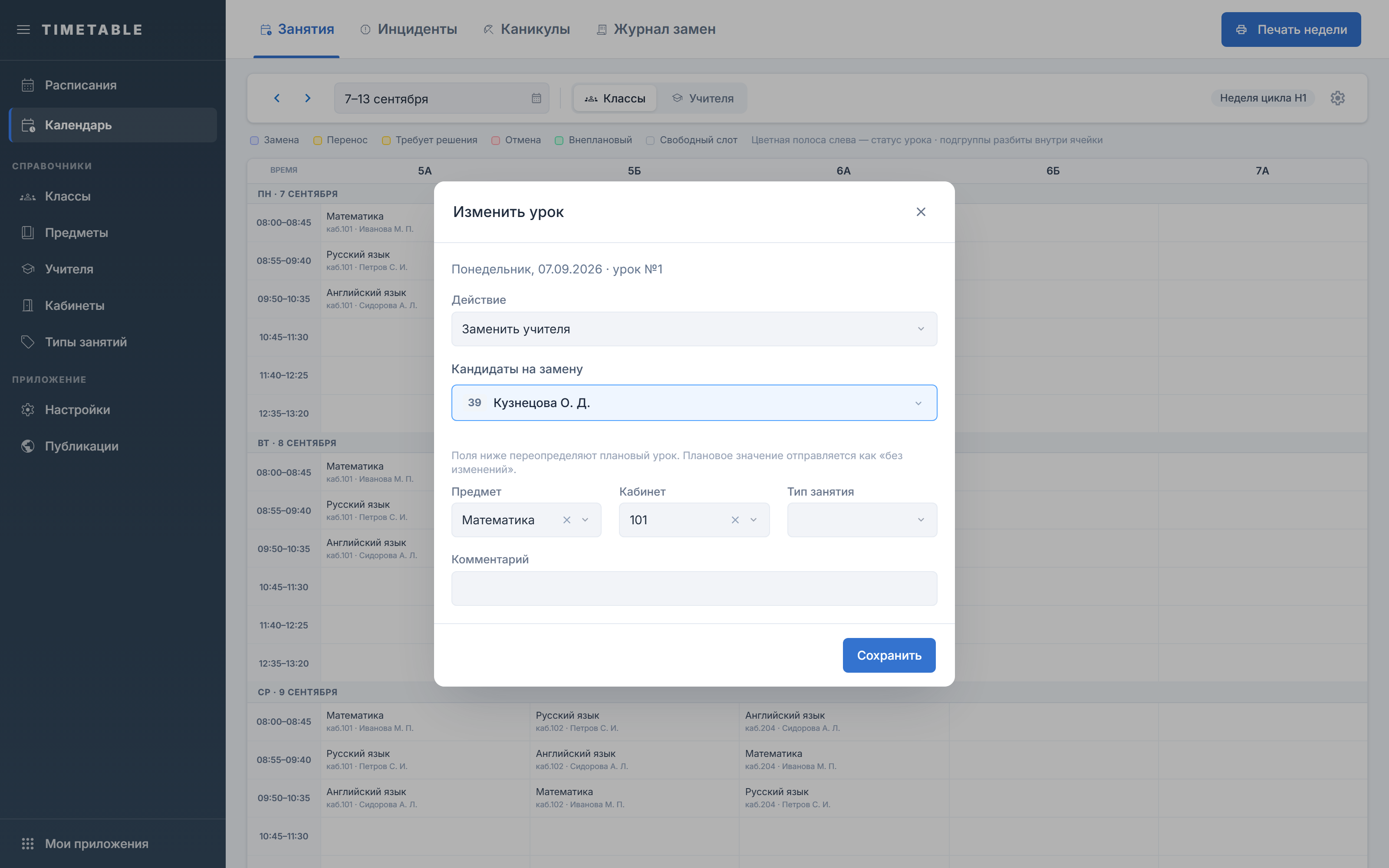
- Нажмите карточку урока в нужной ячейке. Откроется окно «Изменить урок», а под заголовком встанет строка вида «понедельник, 14.09.2026 · урок №3».
- В списке «Действие» выберите «Заменить учителя» (в вузе — «Заменить преподавателя»).
- Если замена пройдёт не для всего планового состава, поправьте поле «Занятие для» вверху окна: в нём выбирают весь класс целиком или отдельные группы внутри него.
- В блоке «Кандидаты на замену» выберите кандидата: оценка стоит слева от имени, кнопка-шеврон справа раскрывает её факторы.
- Если нужного кандидата в блоке нет, выберите человека в поле «Заменяющий учитель» ниже.
- Если замена меняет ещё и предмет, кабинет или тип занятия, поправьте поля «Предмет», «Кабинет» и «Тип занятия» в нижнем ряду окна.
- Заполните «Комментарий», если он нужен, и нажмите «Сохранить» — карточка получит полосу статуса «Замена».
Поле «Занятие для» есть только у действия «Заменить учителя». Выбор в нём ограничен классами планового урока: чужой класс в замену не добавить, для этого есть внеплановый урок. Занятые в этом слоте классы и группы помечены причиной занятости, а при попытке выбрать такой вариант появляется предупреждение «Занято в это время».
Нижний ряд полей подписан «Поля ниже переопределяют плановый урок. Плановое значение отправляется как «без изменений».» Каждое из них открывается заполненным значением из плана. Пустое поле тоже читается как «без изменений»: очистка «Кабинета» не снимает кабинет, а оставляет плановый.
Блок «Кандидаты на замену» показывается только для планового урока: при добавлении внепланового подбора кандидатов нет. Поле «Заменяющий учитель» содержит полный список без фильтрации по занятости, и выбор в нём — то же самое значение, что в «Кандидатах на замену». Свободна ли выбранная кандидатура, проверяется только при сохранении.
Если на дату уже наложены каникулы, сохранение заблокирует сообщение «Дата … — каникулы/праздник; замену на нерабочую дату создать нельзя.» (Каникулы). Когда ресурс урока занят другим уроком в это время, приходит сообщение о пересечении по справочникам.
Отменить урок и поставить окно
- Нажмите карточку урока и в списке «Действие» выберите «Отменить урок (окно)».
- Прочитайте пояснение «Урок будет отменён — на его месте появится окно.»
- Если нужно, заполните «Комментарий». Наружу он не публикуется, но на карточке отменённого урока в самой сетке его видят все пользователи приложения.
- Нажмите «Сохранить». Карточка останется в ячейке с полосой статуса «Отмена», но слот считается свободным. В отличие от остальных действий, отмена не проверяется на пересечение ресурсов: слот она не занимает.
Перенести урок на другую дату или номер
- Нажмите карточку урока и в списке «Действие» выберите «Перенести урок».
- Заполните «Новая дата» и «Новый номер урока». Достаточно указать что-то одно: второй параметр останется прежним.
- Сверьтесь с подсказкой «Урок будет перенесён на выбранные дату и/или номер.»
- Нажмите «Сохранить» — урок пропадёт из исходной ячейки и появится в целевой с полосой статуса «Перенос».
Если у выбранного класса на целевую дату нет звонка с таким номером урока, сохранение заблокирует сообщение «Невозможно разместить замену: целевой слот отсутствует в сетке звонков или дата нерабочая.» Добавьте нужный звонок в разделе «Звонки» черновика расписания.
Когда целевая дата попадает в период другого расписания, перенос одним действием невозможен: появится сообщение «Перенос между расписаниями невозможен: отмените урок здесь (отмена/окно) и создайте внеплановый урок на целевой дате.» Тогда действий будет два. На исходной дате выберите «Отменить урок (окно)», а на целевой нажмите «+» и заполните окно «Внеплановый урок».
Добавить внеплановый урок
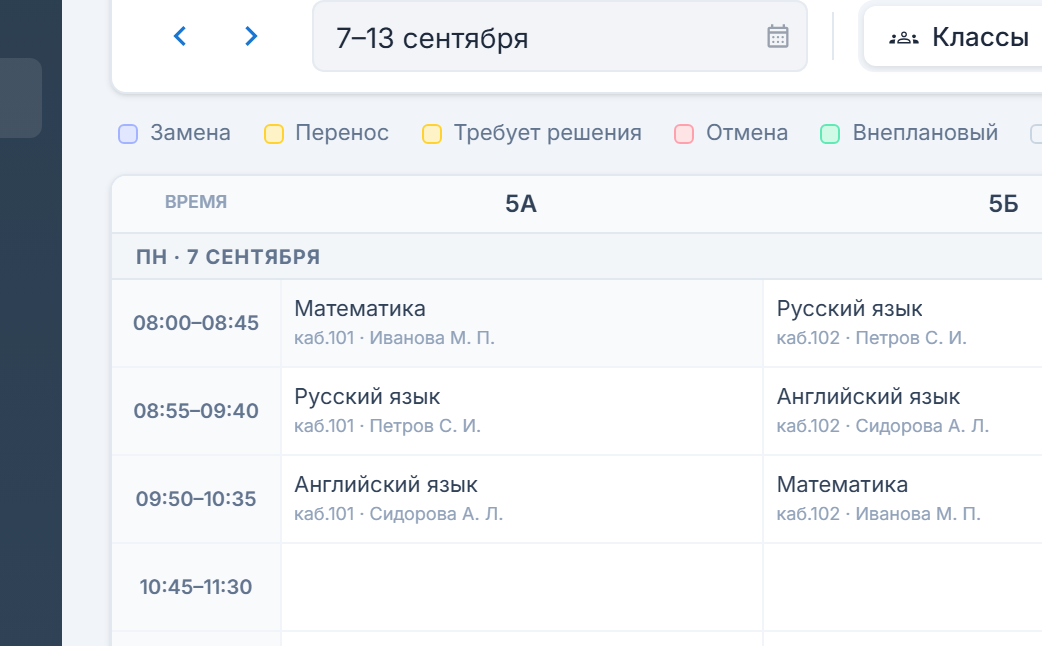
- Нажмите свободную ячейку нужного дня и номера урока — откроется окно «Внеплановый урок». Кликабельны только ячейки тех дней, где есть активное расписание и нет каникул.
- Заполните «Предмет» и «Класс» (в вузе — «Группа»): без них урок не сохранится. В поле «Класс» можно раскрыть класс и выбрать отдельную группу внутри него (в вузе — подгруппу).
- Если нужно, укажите «Учителя», «Кабинет» и «Тип занятия».
- Нажмите «Сохранить» — в ячейке появится карточка с полосой статуса «Внеплановый».
Пустой слот между первым и последним уроком дня подписан «окно» — он тоже открывает окно «Внеплановый урок». Отдельной кнопки добавления в ячейке нет.
Вернуть урок к плану
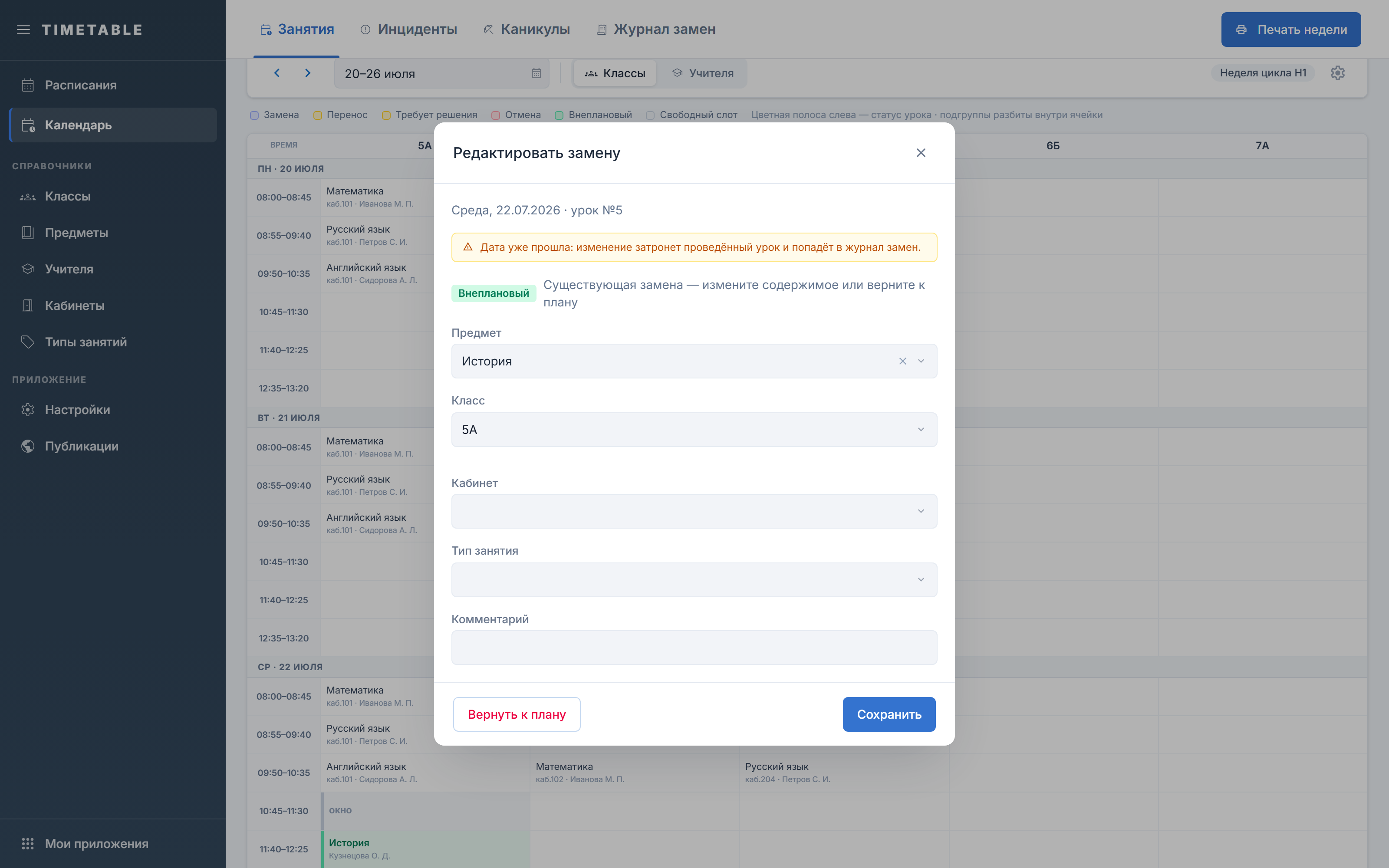
- Нажмите карточку урока, у которого уже есть изменение — «Замена», «Отмена», «Перенос» или «Внеплановый». Откроется окно «Редактировать замену». Списка «Действие» в нём нет: у уже созданного изменения вместо него виден бейдж текущего типа и пояснение «Существующая замена — измените содержимое или верните к плану». Переключить тип изменения нельзя.
- Нажмите «Вернуть к плану» в левом нижнем углу окна.
- Для будущей даты появится сообщение «Замена удалена, урок возвращён к плану». Для прошедшей даты текст один на все случаи: «Замена удалена, урок возвращён к плану. Дата уже прошла — изменение затронуло проведённый урок.» Такая правка попадает в журнал замен. Плашка «Дата уже прошла: изменение затронет проведённый урок и попадёт в журнал замен.» появляется в окне заранее, когда вы открываете любое изменение по прошедшей дате.
- Чтобы поменять тип уже созданного изменения (например, замену на перенос), сначала нажмите «Вернуть к плану», а затем создайте изменение заново.
- Второй, равноправный способ отката — вкладка «Журнал замен». Там откатывают и одно изменение, и целиком масс-операцию. Подробности на странице «Журнал замен».
Содержимое созданной замены правится в том же окне. Доступны те же поля, что при её создании: состав занятия, заменяющий учитель, предмет, кабинет, тип занятия и комментарий.
Поля
| Поле | Что задаёт | Ограничения |
|---|---|---|
| «Действие» | Тип изменения: «Заменить учителя» (в вузе — «Заменить преподавателя»), «Отменить урок (окно)», «Перенести урок» | Выпадающий список, доступен только пока по уроку нет изменения. У уже созданного изменения список не показывается — виден только бейдж типа |
| «Занятие для» | Состав занятия при замене: весь класс целиком или отдельные группы внутри него | Только для действия «Заменить учителя». Рядом с подписью стоит название класса, поле заведено на каждый класс планового урока. У каждого класса нужен хотя бы один выбранный вариант, иначе появится ошибка «Выберите состав для каждого класса». Пока состав отличается от планового, под полем стоит ссылка «Вернуть состав по расписанию» |
| «Кандидаты на замену» | Подсказку при выборе «Заменить учителя»: до пяти свободных кандидатов с оценкой и раскрывающейся по кнопке-шеврону расшифровкой факторов | Оценка складывается из 8 факторов: квалификация по предмету, окна в дне, день и позиция урока, переход между корпусами, недельная нагрузка, замен за месяц, ведёт ли у класса, серия замен в этом же инциденте. Пока идёт подбор, стоит надпись «Подбор кандидатов…». При ошибке запроса — «Не удалось загрузить кандидатов» и кнопка «Повторить». Если свободных кандидатов нет, выводится «Свободных кандидатов не нашлось: все заняты в этом слоте или отсутствуют. Выберите учителя из полного списка ниже или отмените урок.» Кандидата с низкой оценкой выбрать можно: блокируются только конфликты по времени |
| «Заменяющий учитель» | То же значение, что и выбор в «Кандидатах на замену» | Обязательно при действии «Заменить учителя». Без выбора появится ошибка «Выберите заменяющего учитель» (название не склоняется, поэтому в вузе та же ошибка звучит как «Выберите заменяющего преподаватель»). Список содержит всех учителей без отбора по занятости, можно выбрать нескольких |
| «Новая дата» | Целевую дату переноса | Только для действия «Перенести урок». Можно оставить прежней, если меняется только номер урока. Но хотя бы одно из полей переноса должно быть заполнено, иначе появится ошибка «Укажите новую дату и/или номер урока» |
| «Новый номер урока» | Целевой номер урока переноса | Только для действия «Перенести урок». Целое число от 1. Заполняется вместо или вместе с «Новая дата» |
| «Предмет» | Предмет урока | В окне «Внеплановый урок» обязательное. При действии «Заменить учителя» необязательное: поле открывается с плановым предметом и меняет его, только если выбрать другой |
| «Класс» | Класс (в вузе — «Группа») внепланового урока, можно раскрыть и выбрать отдельные группы внутри него | Обязательное поле окна «Внеплановый урок»: нужен минимум один класс, иначе ошибка «Для внепланового урока укажите предмет и хотя бы один класс» |
| «Учителя» | Кто ведёт внеплановый урок; в вузе — «Преподаватели» | Необязательное, можно выбрать нескольких |
| «Кабинет» | Кабинет урока; в вузе — «Аудитория» | Необязательное. В окне «Внеплановый урок» пустое поле означает урок без кабинета. При действии «Заменить учителя» поле открывается с плановым кабинетом, а пустое означает «без изменений» — урок останется в плановом кабинете |
| «Тип занятия» | Тип занятия урока | Необязательное, значения — из справочника типов занятий. При действии «Заменить учителя» поле открывается с плановым типом занятия |
| «Комментарий» | Внутреннюю пометку к изменению | Необязательное, до 500 символов, для всех типов изменения. Не публикуется наружу, но на отменённом уроке видно всем пользователям приложения прямо в сетке |
Частые вопросы
Вместо недели показано «Нет активных расписаний».
- Почему: Календарь работает только с расписаниями в статусе «Активное». Черновики в нём не видны, и править по ним даты нельзя. При попытке сохранения появится сообщение «Замены, переносы и внеплановые уроки создаются только на активном расписании.»
- Что делать: Откройте «Расписания» и переведите нужное расписание в статус «Активное». Как это сделать, описано на странице «Черновик и активное расписание». Затем вернитесь в «Календарь».
Отменённый урок не исчез: карточка осталась в ячейке, только с полосой статуса «Отмена».
- Почему: Так и задумано. Завуч должен видеть, что на этом месте было занятие и его сняли. Для расчётов слот считается свободным.
- Что делать: Ничего делать не нужно. Чтобы вернуть урок, откройте карточку и нажмите «Вернуть к плану».
После переноса урок пропал из исходного дня, и никакой пометки на его месте не осталось.
- Почему: Перенос — это перемещение урока целиком. Он существует только в целевой ячейке, с полосой статуса «Перенос».
- Что делать: Ищите урок в целевой дате и номере. Если перенос сделан по ошибке, откройте перенесённую карточку и нажмите «Вернуть к плану».
Сообщение «Пересечение по справочникам (учитель, класс/группа, кабинет) на 14.09.2026 в 08:30: ресурс уже занят другим уроком в это время. Сохранение замены заблокировано.»
- Почему: Один или несколько перечисленных ресурсов уже заняты в этом слоте, а вести два урока одновременно ресурс не может. В скобках названы только те, что реально конфликтуют.
- Что делать: Выберите другого учителя из блока «Кандидаты на замену» — там показаны только свободные. Можно сменить кабинет или использовать «Отменить урок (окно)»: на отмену эта проверка не действует.
Карточка урока подсвечена полосой статуса «Требует решения».
- Почему: На этот урок заведён инцидент, и по нему ещё не принято решение.
- Что делать: Разберите урок прямо здесь — созданное изменение автоматически закроет элемент инцидента и свяжется с ним. Либо перейдите на вкладку «Инциденты» и разберите все уроки инцидента разом. Из самого инцидента внеплановый урок завести нельзя: его добавляют только прямой правкой недели.
Дальше
- Инциденты — завести причину отклонения и разобрать сразу несколько затронутых уроков.
- Каникулы — реестр нерабочих дат, из-за которого часть ячеек недели закрыта для правки.
- Журнал замен — список готовых фактических изменений, их печать и откат.