Черновик и активное расписание
У каждого расписания есть статус: «Черновик» или «Активное». В черновике вы свободно правите звонки, ограничения, нагрузку и сетку уроков. «Активное» расписание участвует в публикации, а его план заморожен: структурные правки закрыты.
Где находится
Боковое меню → «Расписания» → кнопка с тремя точками в конце строки нужного расписания. В меню четыре пункта: «Редактировать», «Создать копию», «Разделить период» и «В корзину». «Разделить период» виден только у расписания со статусом «Активное».
Полоса «План активного расписания заморожен» появляется вверху разделов «Звонки», «Ограничения», «Нагрузка» и «Сетка уроков». Её видно, когда открыто расписание со статусом «Активное».
«Активное» и «Текущее расписание» — разные вещи
Это независимые понятия, но их часто путают: оба видны почти одновременно.
- «Активное» — статус самого расписания в колонке «Статус» списка «Расписания». Он определяет, участвует ли расписание в публикации и заморожен ли его план. Активных расписаний в приложении может быть несколько сразу, если их периоды не пересекаются.
- «Текущее расписание» — блок в боковом меню с названием расписания, которое вы открывали последним. К публикации он отношения не имеет. Выбор запоминается для вашего браузера и переживает перезагрузку страницы. Текущим может быть и «Активное», и «Черновик», но текущее расписание всегда одно.
Перед публикацией сверяйтесь с колонкой «Статус» в списке «Расписания», а не с блоком «Текущее расписание» в меню. Что заморожено у активного расписания и как внести в него правку, разобрано ниже.
Перевести расписание в «Активное»
- Откройте «Расписания» в боковом меню и найдите нужную строку — статус виден в колонке «Статус».
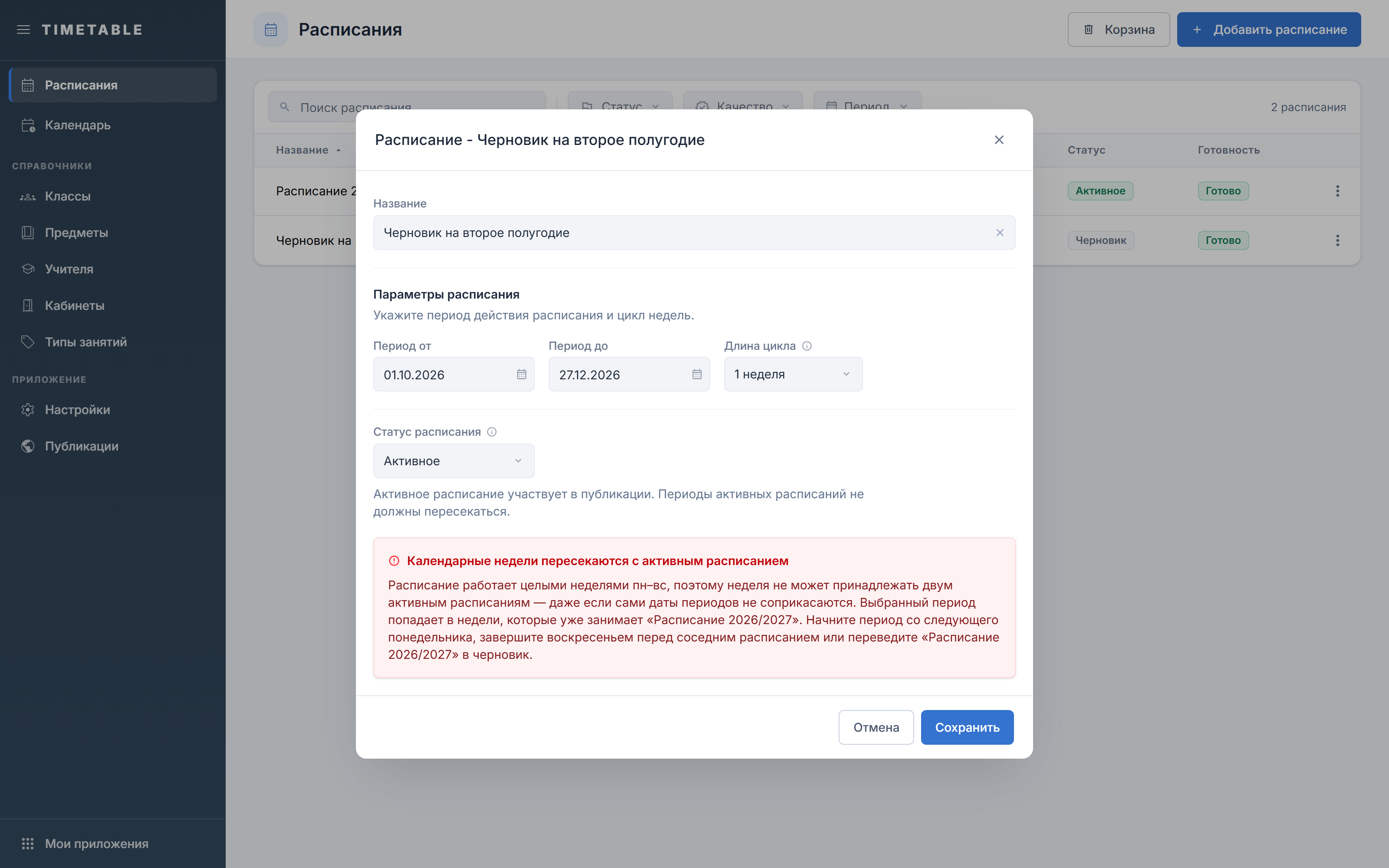
- Нажмите кнопку с тремя точками в конце строки и выберите «Редактировать». Откроется окно «Расписание - {название}».
- В поле «Статус расписания» выберите «Активное».
- Нажмите «Сохранить». Если период накладывается на другое активное расписание, сохранение не пройдёт. Появится красный блок «Период пересекается с активным расписанием» с текстом «Расписание «{название}» уже активно на выбранный период. Измените даты или переведите расписание в черновик.»
- Убедитесь, что в колонке «Статус» появился бейдж «Активное».
Разобраться, что заморожено в активном расписании
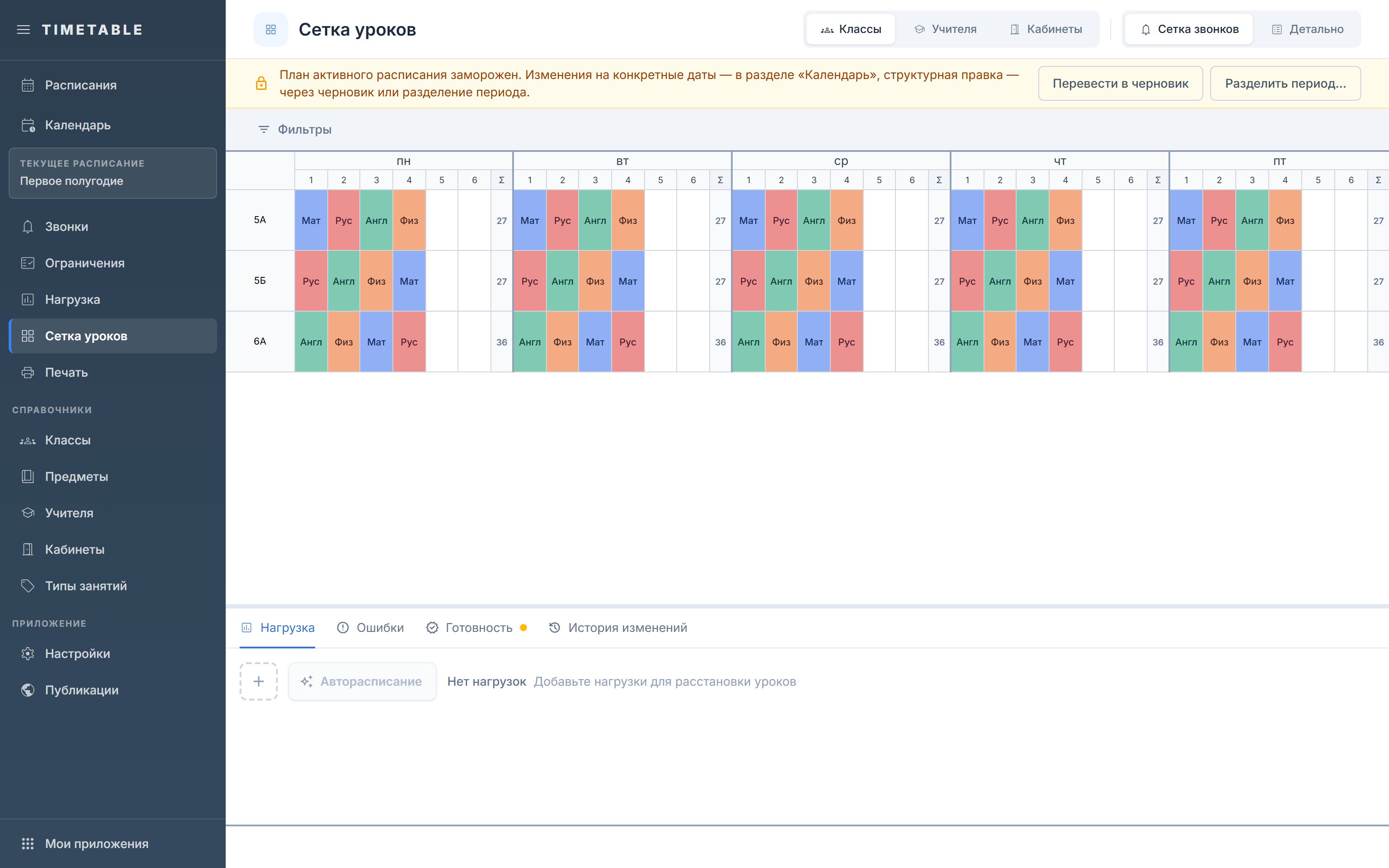
- Откройте расписание кликом по строке в списке «Расписания» — вы попадёте в «Сетку уроков» на стартовой неделе цикла.
- В разделах «Звонки», «Ограничения», «Нагрузка» и «Сетка уроков» вверху появится полоса: «План активного расписания заморожен. Изменения на конкретные даты — в разделе «Календарь», структурная правка — через черновик или разделение периода.»
- Заморозка проявляется по-разному. В «Звонках» и «Ограничениях» кнопки правки становятся неактивными, подсказки при наведении нет. В «Нагрузке» рядом с неактивной кнопкой появляется подсказка «План активного расписания заморожен». В «Сетке уроков» кнопки правки не показываются вовсе, пока расписание активно.
- Структурную правку плана или сетки в обход интерфейса приложение отклоняет сообщением «Активное расписание заморожено: структурные правки плана и сетки недоступны. Разовые отклонения на дату оформляйте через замены/переносы/внеплановые уроки; постоянные изменения — через разделение периода (split) или возврат расписания в черновик (доступен, пока нет утверждённых замен).» Слово «split» здесь означает то же действие, что и кнопка «Разделить период».
- Разовые изменения на конкретную дату вносите в разделе «Календарь» — вкладки «Занятия», «Инциденты», «Каникулы», «Журнал замен».
- Для постоянных изменений используйте кнопки в самой полосе: «Перевести в черновик» или «Разделить период…».
Внести постоянные изменения через «Разделить период»
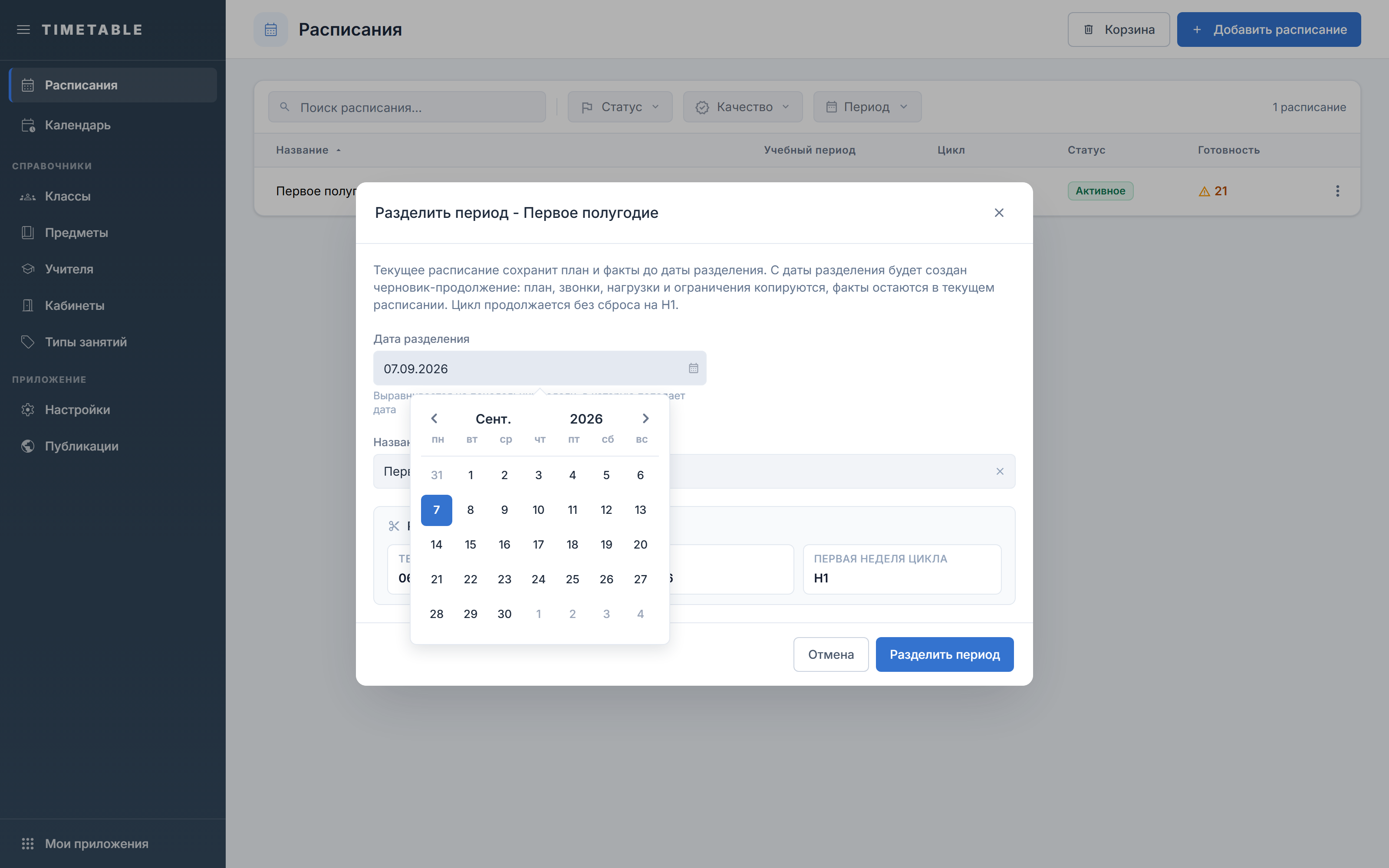
- В списке «Расписания» нажмите кнопку с тремя точками в конце строки активного расписания и выберите «Разделить период». У расписания со статусом «Черновик» этого пункта в меню нет. То же окно открывает кнопка «Разделить период…» в полосе заморозки.
- В поле «Дата разделения» укажите день, с которого начинают действовать новые правила.
- Проверьте «Название нового расписания» — по умолчанию подставляется «{название} (с дд.мм.гггг)».
- Сверьтесь с блоком «Результат разделения»: «Текущее до», «Новое с» и «Первая неделя цикла». Нумерация недель цикла продолжается и не сбрасывается на «Н1».
- Нажмите «Разделить период». Появится сообщение «Период разделён: создан черновик-продолжение». Текущее расписание сохранит план и уже проведённые изменения до даты разделения.
- Внесите правки в новом расписании (оно создано со статусом «Черновик») и переведите его в «Активное», когда всё готово.
В новое расписание попадают все даты начиная с даты разделения. Если на них уже есть утверждённые замены, разделение отклонится ошибкой «На датах ≥ дд.мм.гггг есть N утверждённых замен. Снимите их перед разделением периода.» Снимите эти замены в разделе «Календарь» либо выберите более позднюю «Дату разделения».
Вернуть расписание в «Черновик»
- Нажмите «Перевести в черновик» в полосе заморозки — откроется окно «Расписание - {название}». Тот же результат даёт кнопка с тремя точками в конце строки → «Редактировать».
- В поле «Статус расписания» выберите «Черновик» и нажмите «Сохранить».
- Если по расписанию уже есть утверждённые замены, сохранение не пройдёт: «Нельзя вернуть расписание в черновик: есть N утверждённых замен на даты …. Снимите их в разделе «Календарь» или используйте split периода.»
- Снимите перечисленные замены в разделе «Календарь» либо воспользуйтесь «Разделить период» — в сообщении это действие названо «split периода».
- После перевода в «Черновик» полоса заморозки исчезает. Правки в разделах «Звонки», «Ограничения», «Нагрузка» и «Сетка уроков» снова доступны.
Изменить период действия или цикл
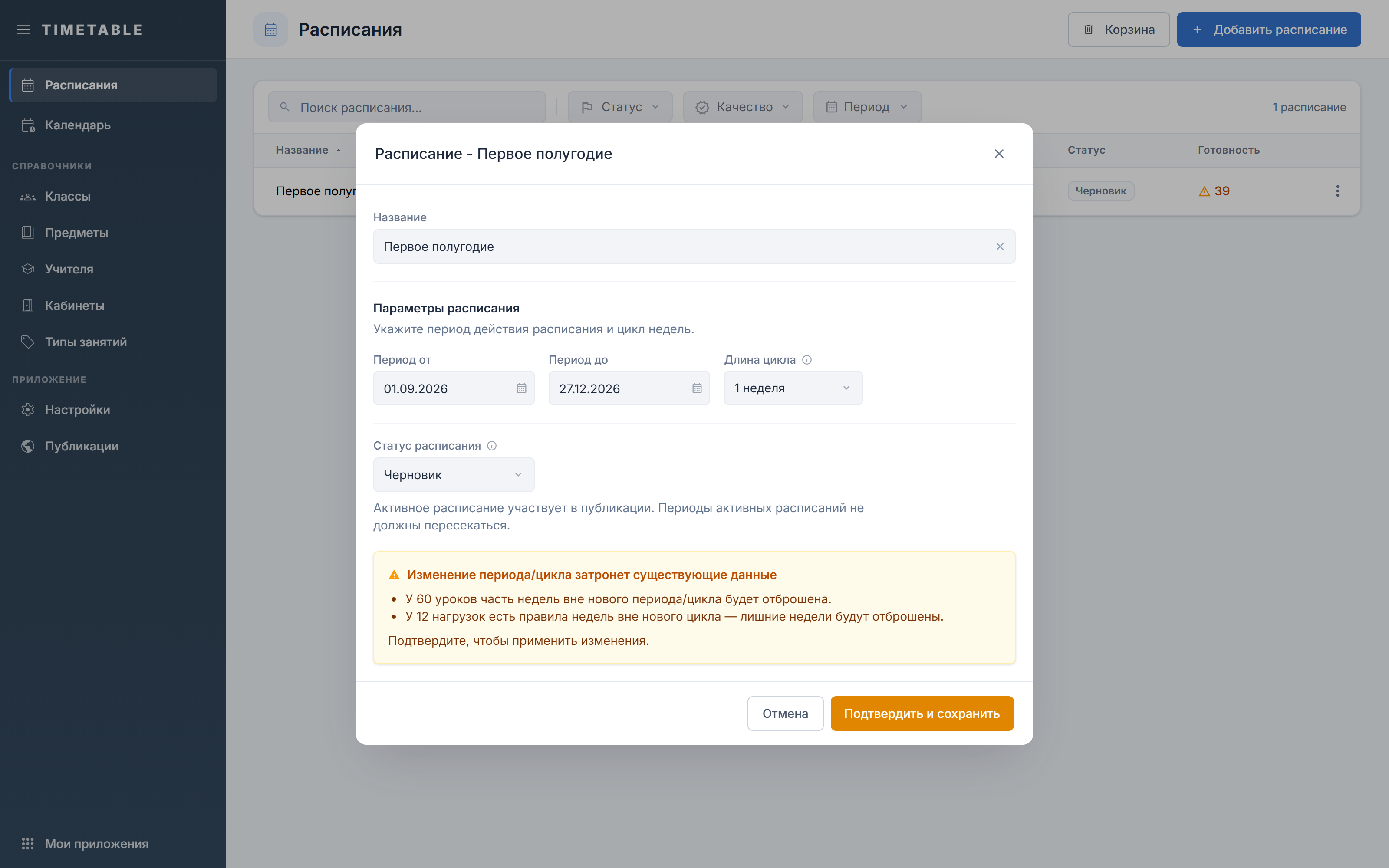
- Нажмите кнопку с тремя точками в конце строки → «Редактировать» и перейдите к блоку «Параметры расписания» с подсказкой «Укажите период действия расписания и цикл недель.»
- Измените «Период от», «Период до», «Длина цикла» или «Стартовая неделя».
- Если период или цикл сужается, появится жёлтый блок «Изменение периода/цикла затронет существующие данные» со строкой «Подтвердите, чтобы применить изменения.»
- Кнопка сохранения станет оранжевой и сменит название на «Подтвердить и сохранить» — нажмите её ещё раз, иначе изменения не применятся.
Блок считает, сколько уроков потеряют часть недель, сколько уроков будет удалено целиком и сколько среди них закреплённых. Там же видно, у скольких нагрузок отбрасываются недели вне нового цикла.
У расписания со статусом «Активное» период и цикл напрямую не меняются: сохранение отклонится сообщением «Активное расписание заморожено: период и цикл нельзя менять напрямую. Используйте split периода или верните расписание в черновик (доступно, пока нет замен).» Сначала переведите расписание в «Черновик» или разделите период.
Расширить цикл и перенести данные на новые недели
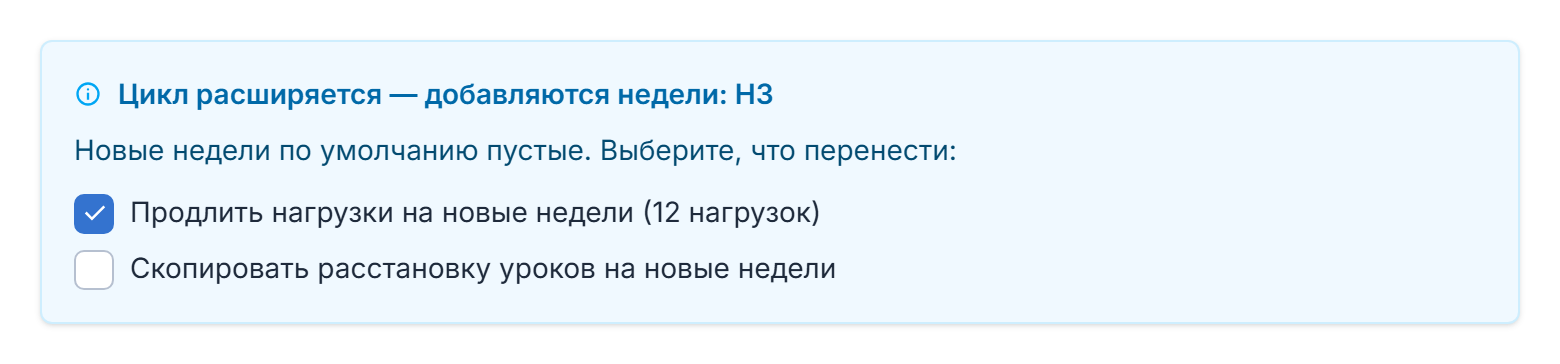
- В поле «Длина цикла» выберите большее значение, например «2 недели» вместо «1 неделя».
- Появится голубой блок «Цикл расширяется — добавляются недели: Н2» и пояснение «Новые недели по умолчанию пустые. Выберите, что перенести:».
- Оставьте включённым чекбокс «Продлить нагрузки на новые недели» — он переносит сами нагрузки, но не расставленные уроки.
- Включите «Скопировать расстановку уроков на новые недели», если новые недели должны повторять уже расставленные уроки.
- Если показана строка «Ещё N нагрузок различаются по неделям — такие не продлеваются автоматически, проверьте новые недели после сохранения.», после сохранения проверьте эти нагрузки вручную в разделе «Нагрузка».
- Нажмите «Сохранить». Недели, для которых вы не включили перенос расстановки, в сетке уроков останутся пустыми.
Чекбокс продления включён по умолчанию, в скобках у него указано число подходящих нагрузок со склонением: «(1 нагрузка)», «(2 нагрузки)», «(5 нагрузок)». Когда подходящих нагрузок нет, подпись меняется на «Продлить нагрузки на новые недели (нет подходящих нагрузок)», а сам чекбокс становится недоступен.
Копирование расстановки доступно только при включённом продлении нагрузок. Второй раз включить его для тех же недель нельзя: перенос происходит только в момент расширения цикла.
Поля
| Поле | Что задаёт | Ограничения |
|---|---|---|
| «Название» | Окно «Добавить расписание» / «Расписание - {название}» | Обязательное, до 512 символов |
| «Период от» | Дата начала периода действия | Обязательное. Должна быть меньше даты окончания |
| «Период до» | Дата окончания периода действия | Обязательное. Период не может превышать 2 года (730 дней); длина считается по полным неделям с понедельника по воскресенье |
| «Длина цикла» | Сколько недель повторяется в расписании | «1 неделя», «2 недели», «3 недели», «4 недели». У нового расписания — «1 неделя» |
| «Стартовая неделя» | Какая неделя цикла приходится на дату начала периода | «Н1»…«Нn» по длине цикла (при цикле в одну неделю — «Неделя 1»). Не может быть больше длины цикла: при уменьшении цикла значение подтягивается автоматически |
| «Статус расписания» | «Активное» или «Черновик» | У нового расписания по умолчанию «Черновик». Пояснение под полем: «Активное расписание участвует в публикации. Периоды активных расписаний не должны пересекаться.» |
| «Продлить нагрузки на новые недели» | Чекбокс в блоке «Цикл расширяется — добавляются недели: …» | Включён по умолчанию; в скобках — число подходящих нагрузок со склонением, например «(1 нагрузка)», «(2 нагрузки)», «(5 нагрузок)». Недоступен, если подходящих нагрузок нет |
| «Скопировать расстановку уроков на новые недели» | Чекбокс там же | Выключен по умолчанию, доступен только при включённом «Продлить нагрузки на новые недели» |
| «Дата разделения» | Окно «Разделить период - {название}» | Обязательное. Выравнивается на понедельник недели, в которую попадает дата; не может попасть в первую неделю периода — иначе текущее расписание осталось бы без единой недели |
| «Название нового расписания» | Окно «Разделить период - {название}» | Обязательное, до 512 символов. По умолчанию — «{название} (с дд.мм.гггг)» |
Частые вопросы
Изменили период, нажали «Сохранить», увидели жёлтый блок — но ничего не сохранилось.
- Почему: Первое нажатие только рассчитывает и показывает последствия. Кнопка после этого меняет название на «Подтвердить и сохранить».
- Что делать: Прочитайте список последствий и нажмите «Подтвердить и сохранить» ещё раз. Если последствия неприемлемы, верните прежние даты или цикл.
При сохранении появляется ошибка «Активное расписание заморожено: период и цикл нельзя менять напрямую. Используйте split периода или верните расписание в черновик (доступно, пока нет замен).»
- Почему: У расписания со статусом «Активное» период, цикл и структура плана заморожены. Так уже опубликованное расписание не меняется задним числом.
- Что делать: Выберите один из двух путей. «Перевести в черновик» подходит, пока по расписанию нет утверждённых замен. «Разделить период» включит изменения с выбранной даты.
Красный блок «Период пересекается с активным расписанием» и текст «Расписание «…» уже активно на выбранный период. Измените даты или переведите расписание в черновик.»
- Почему: Два активных расписания не могут действовать одновременно. Пересечение считается по полным неделям с понедельника по воскресенье, а не по точным датам. Поэтому конфликт возможен даже при разных днях начала.
- Что делать: Сдвиньте «Период от» и «Период до» так, чтобы периоды не накладывались, или переведите конфликтующее расписание в «Черновик». Пока показан красный блок, сохранение не проходит.
Ошибка «Нельзя вернуть расписание в черновик: есть N утверждённых замен на даты …»
- Почему: По расписанию уже есть утверждённые изменения на конкретные даты. Возврат в черновик обесценил бы их, поэтому он заблокирован.
- Что делать: Снимите перечисленные замены в разделе «Календарь». Второй путь — «Разделить период»: тогда прошлое останется нетронутым.
После расширения цикла новые недели в сетке уроков оказались пустыми.
- Почему: Чекбокс «Скопировать расстановку уроков на новые недели» выключен по умолчанию. Чекбокс «Продлить нагрузки на новые недели» переносит только сами нагрузки, но не расставленные уроки.
- Что делать: Расставьте уроки на новых неделях вручную в разделе «Сетка уроков». Второй раз включить перенос расстановки для тех же недель нельзя: он происходит только в момент самого расширения цикла.
Дальше
- Расписания — вернуться к списку и проверить статус в колонке «Статус».
- Корзина расписаний — что происходит с расписанием после переноса в корзину.
- Календарь — разовые изменения на конкретные даты: замены, переносы, инциденты.