Расписание
Вкладка «Расписание» раздела «Печать» готовит бумажные листы расписания: на стенд, учителям, на согласование. Лист собирается из «отображения» — сохранённого набора настроек: что печатать, сеткой или списком, на каком листе и что выводить в ячейке.
Где находится
Боковое меню → блок открытого расписания → «Печать» → вкладка «Расписание». Раздел открывается на ней. Пока расписание не открыто, пункта «Печать» в меню нет: сначала откройте расписание в разделе «Расписания».
Второй путь — кнопка «Печать недели» в «Календаре». Она открывает лист этой недели с заменами и переносит отобранные в календаре классы или учителей.
Напечатать расписание
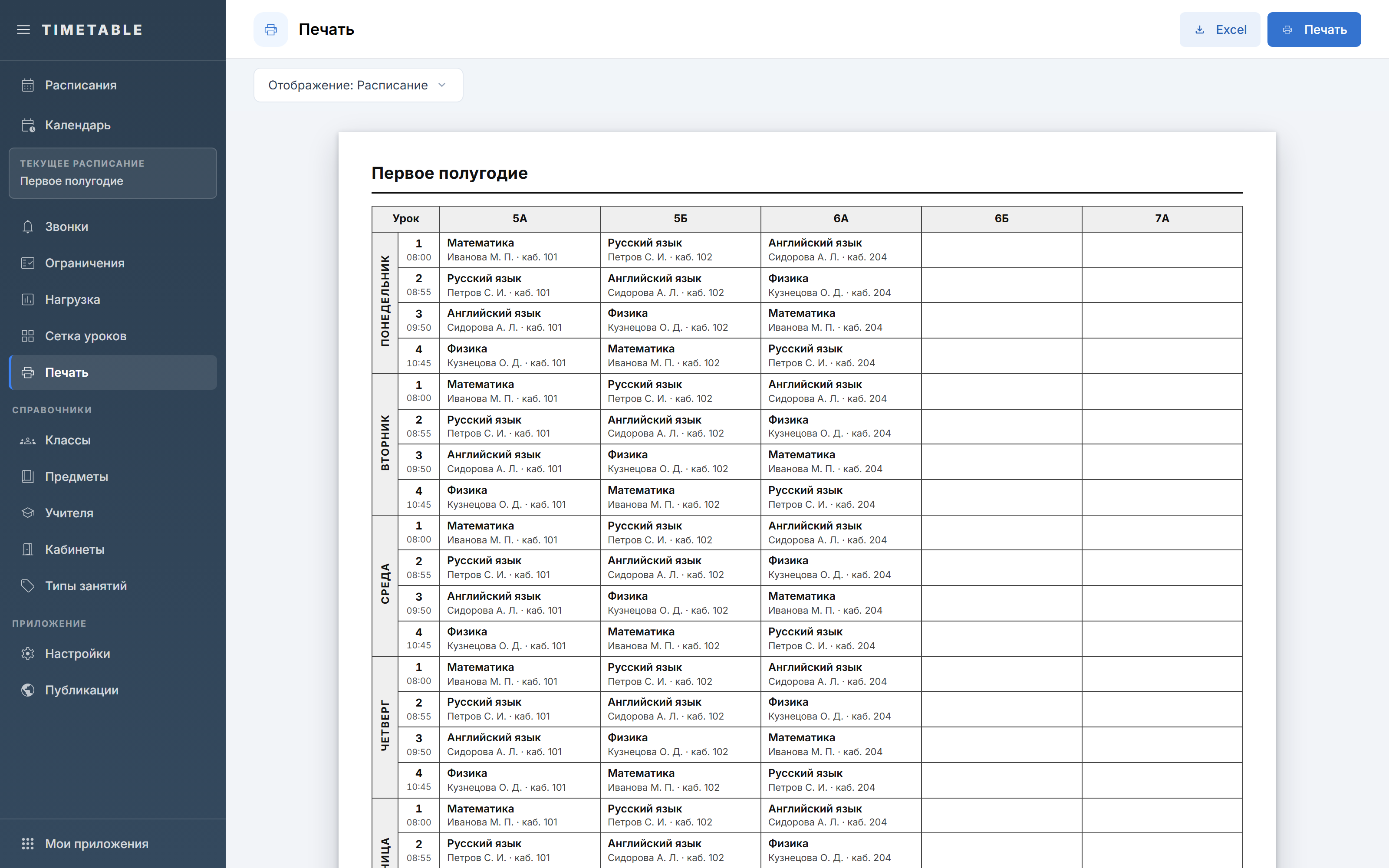
- В панели фильтров откройте список «Отображение: …» и выберите нужное отображение.
- В фильтре рядом отметьте классы, учителей или кабинеты, которые нужны на листе. Пустой выбор — все записи отображения.
- Если цикл длиннее одной недели, выберите «Совмещённо», «Н1» / «Н2» или «Все листами».
- Проверьте листы на экране: лист показан в размере выбранного формата бумаги.
- Нажмите кнопку с принтером справа вверху и отправьте листы на принтер из окна печати браузера.
Над таблицей печатаются недели цикла или даты недели. Если в листе классы с разными сетками звонков, рядом стоит бейдж с названием сетки. Имя класса, учителя или кабинета стоит в заголовке колонки.
Фильтр записей и выбор недель действуют только на текущие листы и записываются в адрес страницы, поэтому ссылкой на готовый лист можно поделиться. При выборе другого отображения фильтр записей и неделя сбрасываются. Чтобы закрепить выбор записей, задайте его в «Настройках отображения», в блоке «Сущности».
Создать отображение
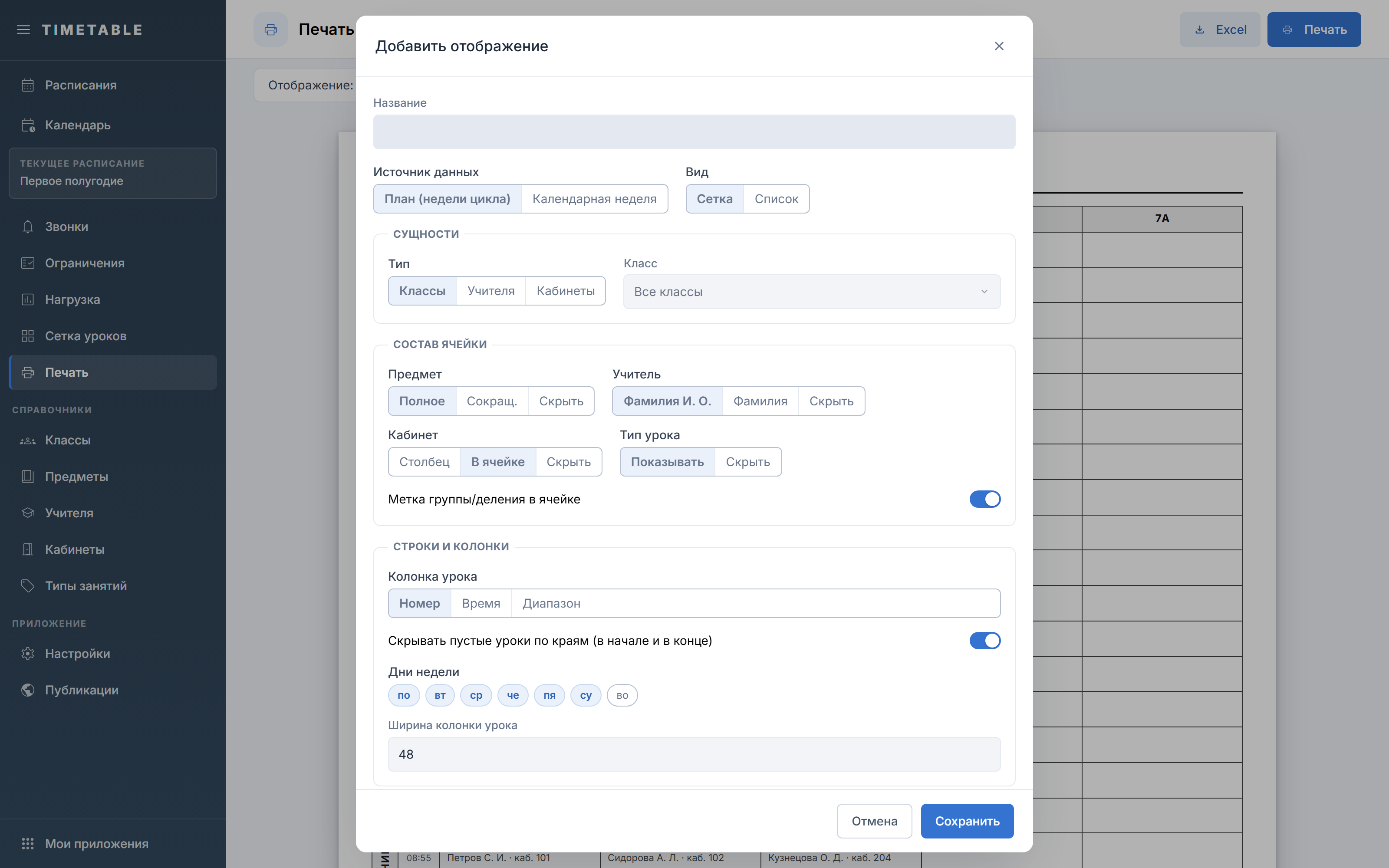
- Откройте список «Отображение: …» и нажмите «+ Добавить отображение».
- Заполните «Название» — например, «Для учителей, список».
- В блоке «Лист» выберите «Вид», «Формат листа» и «Ориентация».
- В блоке «Сущности» задайте «Тип»: «Классы», «Учителя» или «Кабинеты». Если нужно, отметьте записи в поле рядом.
- В «Разбивка на листы» выберите «Одним листом» или отдельный лист на каждую запись.
- Нажмите «Сохранить» и выберите новое отображение в списке «Отображение: …»: само оно не выбирается.
Иконка копирования у пункта списка создаёт копию отображения с названием «… (копия)» и сразу делает её текущей. Иконки копирования и карандаша появляются при наведении на пункт.
Настроить состав ячейки
- Наведите указатель на пункт списка «Отображение: …» и нажмите иконку карандаша — откроется диалог «Настройки отображения».
- В блоке «Состав ячейки» выберите «Предмет»: «Полное», «Сокращ.» или «Скрыть».
- Выберите, где выводить учителя и кабинет: «Столбец», «В ячейке» или «Скрыть».
- Для учителя выберите «Формат имени»: «Фамилия И. О.» или «Фамилия».
- На листах по учителям или кабинетам выберите «Класс»: «Полное», «Сокращ.» или «Скрыть».
- Включите или выключите «Тип урока в ячейке» и «Метка группы/деления в ячейке», затем нажмите «Сохранить».
«Столбец» выводит учителя или кабинет отдельной узкой колонкой рядом с уроком. На листах по учителям варианта «Столбец» для учителя нет, на листах по кабинетам — для кабинета. В виде «Список» учитель отдельным столбцом не выводится.
Настроить строки, колонки и дни листа
- В диалоге «Настройки отображения» перейдите к блоку «Строки и колонки».
- Выберите «Колонка урока»: «Номер», «Время» или «Диапазон».
- Оставьте или снимите «Скрывать пустые уроки по краям (в начале и в конце)».
- В «Дни недели» отметьте дни, которые должны попасть на лист.
- Для вида «Сетка» задайте минимальную ширину основной колонки и, если учитель или кабинет выводятся столбцом, их ширину.
- Нажмите «Сохранить».
В «Дни недели» показаны только дни, для которых в расписании заданы звонки. Последний отмеченный день снять нельзя: клик по нему ничего не делает.
Пустые поля ширины включают автоматический расчёт: основные колонки делят свободное место листа, их минимум — 140 пикселей. Длинные названия переносятся по словам. Если целое слово не помещается, колонка расширяется. Ширина подстолбцов подбирается по самому длинному значению.
Совместить недели цикла или разложить их по листам
Переключатель недель появляется в панели фильтров, когда цикл длиннее одной недели, выбран вид «Сетка» и лист печатается по плану.
| Вариант | Что печатается |
|---|---|
| «Совмещённо» | Все недели цикла в одной таблице: у номера урока подстроки «Н1», «Н2» |
| «Н1», «Н2» | Только выбранная неделя цикла |
| «Все листами» | Отдельный лист на каждую неделю цикла |
В режиме «Совмещённо» ячейка, одинаковая во всех неделях, объединяется в одну без меток. По подстрокам разносятся только различия.
В виде «Список» переключателя нет: недели цикла выводятся меткой у строки урока.
Напечатать неделю с заменами

- В панели фильтров переключите «По плану» на «С заменами».
- Выберите неделю в списке вида «Неделя 5: 29.09.2025 — 05.10.2025» или переключайте недели стрелками.
- Сверьтесь с бейджами рядом: «Неделя цикла Н1» — какая неделя цикла выпала на эти даты, «Каникулы» — в неделе есть нерабочие дни.
- Проверьте лист: над таблицей стоит диапазон дат, дни подписаны датами.
- Нажмите кнопку с принтером.
Переключатель «По плану» / «С заменами» есть только у активного расписания: замены живут в календаре, а у черновика его нет.
Каникулярный день выводится строкой с названием каникул вместо уроков, отменённые уроки на лист не попадают. Поэтому уроков на листе может быть меньше, чем в «Сетке уроков». Если день пропал целиком, проверьте его на вкладке «Каникулы», отдельные уроки — в «Календаре».
Выгрузить листы в Excel
- Выберите отображение и недели так же, как перед печатью, и дождитесь, пока листы построятся на экране.
- Нажмите «Excel» — скачается файл с названием расписания. Если выбрана одна неделя цикла, к названию добавляется «Н1» или «Н2», для недели с заменами — дата её начала.
- Проверьте файл: каждый лист печати попадает отдельной вкладкой. Для вида «Список» отдельной вкладкой становится каждый блок класса, учителя или кабинета.
Удалить отображение
Иконка карандаша у пункта списка «Отображение: …» открывает «Настройки отображения». Нажмите в них «Удалить отображение» — появится вопрос «Удалить это отображение?». Кнопка «Удалить» удаляет отображение, «Не удалять» возвращает к настройкам. Если удалено текущее отображение, лист переключается на следующее в списке.
Поля
| Поле | Что задаёт | Ограничения |
|---|---|---|
| «Название» | Название пункта в списке «Отображение: …» | Обязательное, до 255 символов. У отображения, которое приложение создало при первом входе, стоит «Расписание» |
| «Вид» | «Сетка» (по умолчанию) или «Список» | Список строится отдельным блоком на каждый класс, учителя или кабинет с колонками «День», «№», «Время», «Предмет», «Учителя»/«Классы»; если у уроков есть кабинет, добавляется его колонка |
| «Формат листа» | A4 (по умолчанию) или A3 | Лист на экране показан в этом же размере |
| «Ориентация» | «Авто» (по умолчанию), «Книжная» или «Альбомная» | «Авто»: сетка — альбомная, список — книжная. Подсказка под полем показывает итог, например «По виду: альбомная» |
| «Тип» (блок «Сущности») | «Классы» (по умолчанию), «Учителя» или «Кабинеты» — что станет колонками листа | Обязательное |
| «Класс» (мультивыбор в блоке «Сущности») | Какие записи попадают на лист. Подпись меняется на «Учитель» или «Кабинет» вслед за «Тип» | Необязательный. «Все классы» — все записи справочника |
| «Разбивка на листы» | «Одним листом» (по умолчанию) или лист на каждую запись: «По классам», «По учителям», «По кабинетам» | При разбивке запись без единого урока своего листа не получает |
| «Предмет» | «Полное» (по умолчанию), «Сокращ.» или «Скрыть» | «Сокращ.» берёт краткое название из справочника предметов |
| «Учитель» | «В ячейке» (по умолчанию), «Столбец» или «Скрыть» | «Столбец» недоступен на листах по учителям и в виде «Список» |
| «Формат имени» | «Фамилия И. О.» (по умолчанию) или «Фамилия» | Скрыт, когда учитель скрыт |
| «Кабинет» | «В ячейке» (по умолчанию), «Столбец» или «Скрыть» | «Столбец» недоступен на листах по кабинетам |
| «Класс» (блок «Состав ячейки») | «Скрыть» (по умолчанию), «Полное» или «Сокращ.» | Поле есть, только когда «Тип» — «Учителя» или «Кабинеты» |
| «Тип урока в ячейке» | Печатает тип занятия рядом с названием предмета | Включено по умолчанию |
| «Метка группы/деления в ячейке» | Показывает в ячейке, какой группе класса адресован урок | Включена по умолчанию |
| «Колонка урока» | «Номер» (по умолчанию), «Время» или «Диапазон» | При «Номер» под номером мелким шрифтом печатается время начала. На листах по учителям и кабинетам с несколькими сетками звонков номера не печатаются: одно время в разных сменах носит разные номера, поэтому в колонке стоит время |
| «Скрывать пустые уроки по краям (в начале и в конце)» | Обрезает пустые уроки только по краям дня | Включено по умолчанию |
| «Дни недели» | Дни, которые попадут на лист | По умолчанию — с понедельника по субботу. Показаны только дни со звонками, хотя бы один должен остаться отмеченным |
| «Минимальная ширина колонки класса, px» | Нижнюю границу ширины колонки класса, учителя или кабинета в сетке | Только для вида «Сетка». От 140 до 600 пикселей, пусто — автоматический расчёт. При сохранении число приводится к допустимому диапазону |
| «Ширина кабинета» | Ширину отдельного столбца кабинета | От 20 до 400 пикселей. Видна при выводе кабинета столбцом. Пусто — автоматический расчёт |
| «Ширина учителя» | Ширину отдельного столбца учителя | От 20 до 400 пикселей. Видна при выводе учителя столбцом. Пусто — автоматический расчёт |
Частые вопросы
При первом открытии в списке уже есть отображение «Расписание», хотя вы ничего не создавали.
- Почему: Пустого списка отображений не бывает. При первом входе приложение создаёт отображение по умолчанию: сетка по классам на A4, дни с понедельника по субботу.
- Что делать: Пользуйтесь им как есть или переименуйте его в «Настройках отображения».
Один набор настроек нужен для нескольких расписаний.
- Почему: Отображения печати общие для расписаний одного приложения.
- Что делать: Выберите сохранённое отображение в другом расписании и проверьте состав классов и учебные дни.
Вместо листов надпись «Нет данных для печати: проверьте настройки отображения».
- Почему: У отображения нет подходящих классов, учителей или кабинетов либо отмеченные дни не совпали со звонками.
- Что делать: Проверьте блок «Сущности» и «Дни недели» в «Настройках отображения» и фильтр записей в панели.
Нет переключателя «По плану» / «С заменами».
- Почему: Расписание — черновик. Замены есть только у активного расписания.
- Что делать: Печатайте по плану или активируйте расписание.
Классы напечатались на нескольких листах, хотя выбрано «Одним листом».
- Почему: Классы с разными сетками звонков не помещаются в одну сетку времени, поэтому на каждую сетку делается свой лист. Для учителей и кабинетов лист один: строки строятся по времени всех сеток сразу.
- Что делать: Печатайте листы как есть или отберите классы одной сетки фильтром в панели.