Ограничения
Раздел «Ограничения» задаёт доступность, лимиты уроков и окон, а для классов ещё и распределение сложности по дням. Заполняйте его после «Звонков», до расстановки уроков. Изменение ограничений не переносит уроки: нарушения появляются в проверках расписания.
Где находится
Откройте расписание → в боковом меню выберите «Ограничения». Вверху находятся вкладки «Учителя», «Кабинеты», «Классы», «Предметы», слева — список с поиском, справа — настройки выбранного ресурса.
Открыть ограничения нужного ресурса
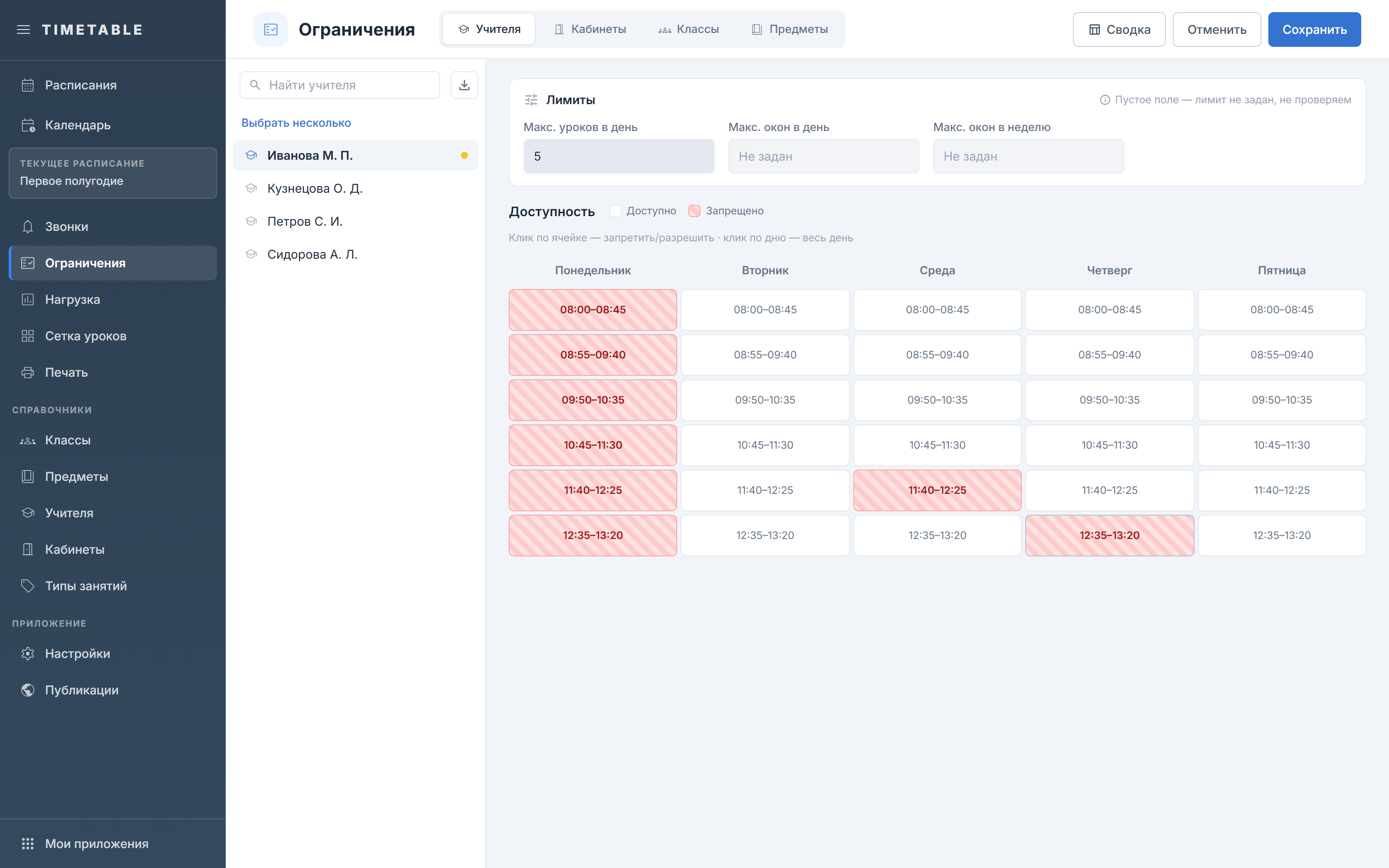
- Выберите вкладку нужного типа ресурса.
- Найдите его через поиск слева и нажмите на строку.
- Для класса откройте нужную вкладку настроек.
| Вкладка класса | Что настраивается |
|---|---|
| «Доступность» | Запрещённое время для уроков |
| «Уроки и окна» | Максимум уроков в день и окон в день или неделю |
| «Сложность по дням» | Облегчённый день или собственные пределы сложности |
Вкладка «Сложность по дням» доступна при включённом учёте сложности по СанПиН. Настройки класса распространяются на весь класс, включая его группы. Отдельную доступность группы внутри класса здесь не задают.
У учителей лимиты и доступность находятся на одном экране. У кабинетов доступны запреты времени, а «Вместимость» и «Корпус» показаны для сведения из справочника.
Поиск меняет подпись: «Найти учителя», «Найти кабинет», «Найти класс», «Найти предмет». При пустом результате появляется соответствующее сообщение, например «Нет классов, соответствующих поиску». Пока ресурс не выбран, справа отображается приглашение выбрать его слева.
| Отметка в списке | Значение |
|---|---|
| Синяя точка | «Есть ограничения» |
| Жёлтая точка | «Есть несохранённые изменения» |
| «Проверить» у класса | Настройки сложности требуют проверки |
Правки сохраняются при переключении между классами и вкладками. Верхние кнопки «Сохранить» и «Отменить» действуют на все накопленные изменения. При уходе со страницы появится окно «Несохранённые изменения» с кнопкой «Перейти без сохранения».
Выбор ресурса и вкладки записывается в адрес страницы. Ссылку можно сохранить или передать коллеге (Таблицы, поиск и фильтры).
Задать лимиты уроков и окон
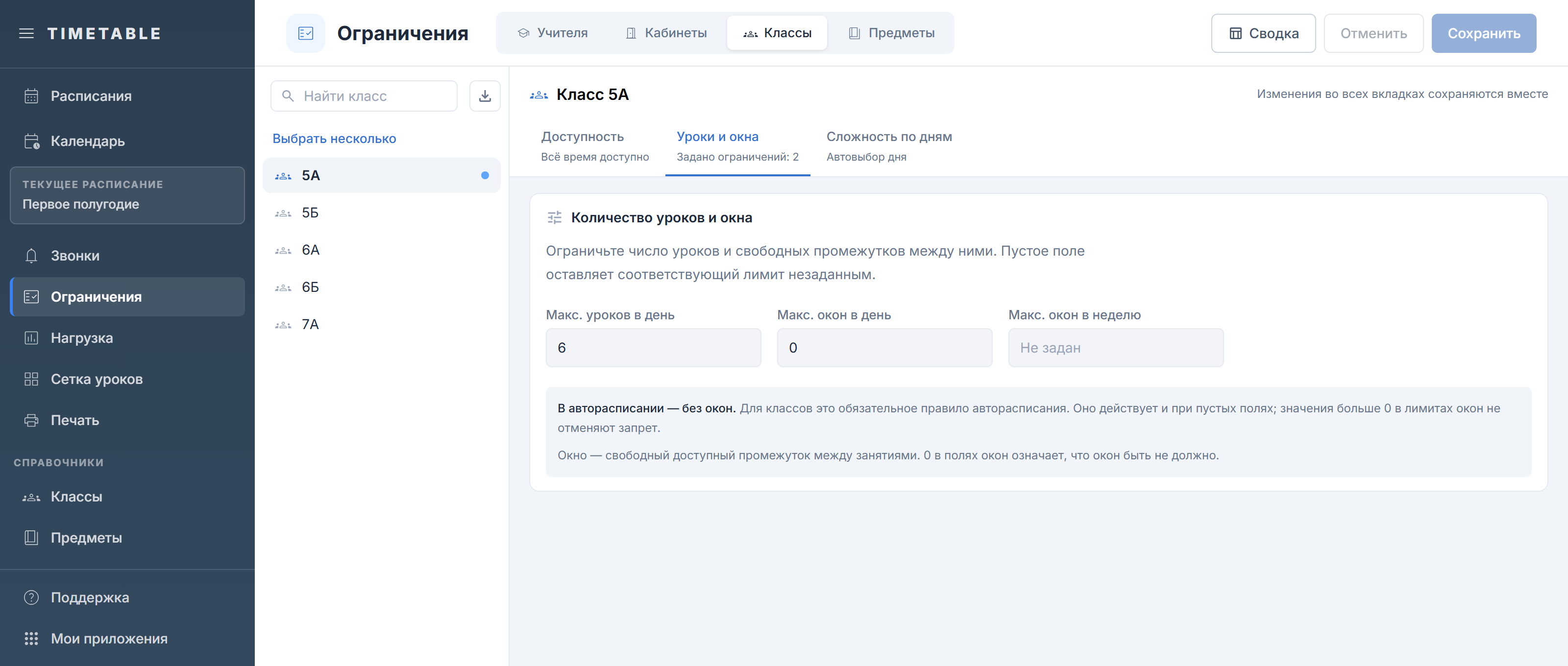
- Выберите класс и откройте «Уроки и окна». Для учителя используйте панель «Лимиты».
- Заполните нужные поля максимума уроков и окон.
- Нажмите «Сохранить» вверху страницы.
Пустое поле означает отсутствие заданного лимита. В полях окон 0 запрещает окна. Дневной и недельный лимиты проверяются одновременно: например, максимум 1 в день и 2 за неделю.
Для классов авторасписание соблюдает обязательное правило без окон, даже если поля пусты. Положительные значения в этих полях не отменяют правило авторасписания. Определение окна приведено в терминах.
Задать максимум уроков предмета в день
- Откройте вкладку «Предметы» и выберите предмет слева.
- В блоке «Область» выберите «Все классы» для общей настройки. Для отдельного класса нажмите «Добавить для класса» и выберите его.
- В блоке «Максимум уроков предмета в день» выберите «Задать максимум» и заполните «Уроков в день».
- Нажмите «Сохранить» вверху страницы.
Например, задайте английскому максимум 2 для всех классов, затем выберите 1а и задайте максимум 1. Если такое же исключение нужно 1б, настройте его отдельно. Настройка относится к открытому расписанию и действует каждый день каждой недели цикла.
| Значение поля «Ограничение» | Как действует |
|---|---|
| «Без лимита» | Дневной максимум не задан. Для отдельного класса отменяет и общий максимум предмета |
| «Общая настройка предмета» | Класс использует общий максимум и учитывает его последующие изменения. Доступно только при выборе класса |
| «Задать максимум» | Собственное значение для выбранной области; максимум класса заменяет общий |
Чтобы вернуть классу общий максимум, выберите «Общая настройка предмета» и сохраните. Крестик рядом с классом сбрасывает все его отдельные ограничения этого предмета, включая доступность.
Считаются занятия каждого ученика. Проверяется каждый возможный набор занятий: общие уроки и по одной группе из каждого деления.
| Расстановка одного предмета за день | Сколько уроков считается |
|---|---|
| По одному уроку у группы 1 и группы 2 одного деления | Один, даже если занятия проходят в разное время |
| Один общий урок и один урок своей группы | Два |
| Два урока у одной группы | Два |
| Уроки групп разных делений | Суммируются, если входят в возможный набор занятий одного ученика |
| Спарка из двух уроков | Два; при максимуме 1 спарка нарушает лимит |
Лимит обязателен для авторасписания и не зависит от учёта сложности по СанПиН. При ручной расстановке превышение отмечается в «Ошибках».
Запретить время в матрице «Доступность»
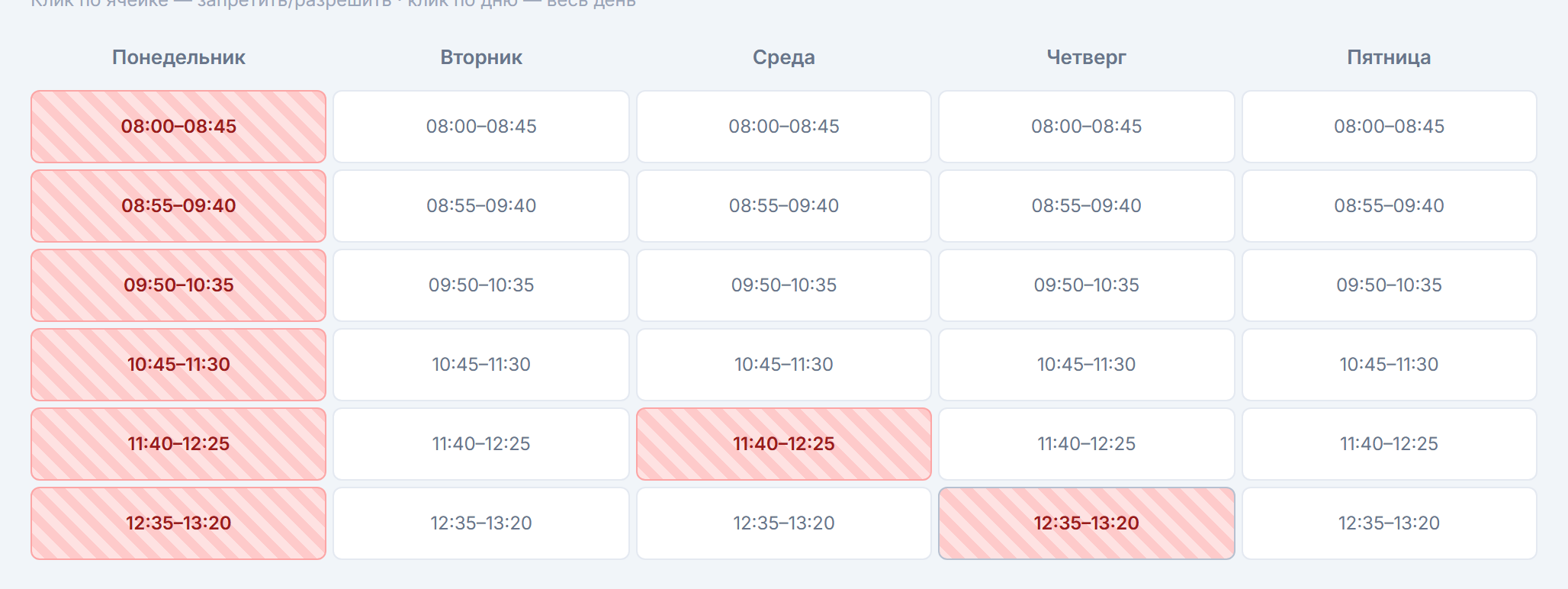
- Выберите ресурс; для класса откройте «Доступность».
- Нажмите на ячейку дня и времени, чтобы запретить её. Повторный клик разрешит урок.
- Для нескольких ячеек протяните по ним мышью: все примут состояние первой ячейки.
- Для запрета всего дня нажмите его название.
- Нажмите «Сохранить».
Легенда и подсказки различают «Доступно» и «Запрещено». После изменения звонков запрет может перекрывать ячейку частично: она бледнее, с подписью «частично». Первый клик снимает такой запрет; второй запрещает ячейку полностью.
Запрет действует по дням недели во всём цикле. Ограничение на конкретную дату задаётся в «Календаре». Редактирование доступно в статусе «Черновик» (Черновик и активное расписание).
Настроить сложность по дням
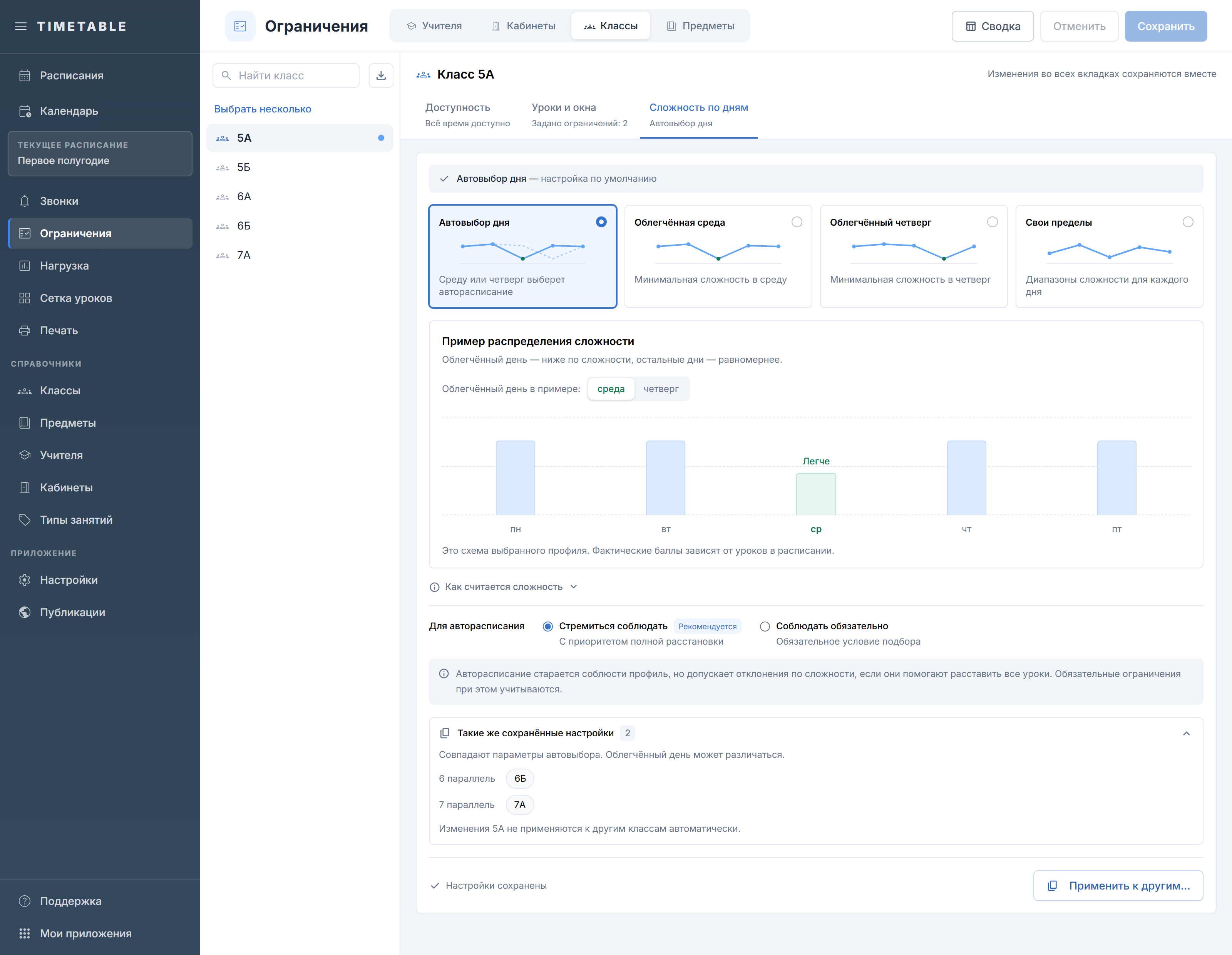
- Выберите класс → «Сложность по дням».
- Выберите профиль из таблицы.
- Для «Свои пределы» заполните минимум и максимум для каждого учебного дня.
- В блоке «Для авторасписания» выберите режим соблюдения.
- Нажмите «Сохранить» вверху страницы.
| Профиль | Как распределяется сложность |
|---|---|
| «Автовыбор дня» | Настройка по умолчанию. Авторасписание выбирает облегчённую среду или четверг |
| «Облегчённая среда» | Минимальная сложность приходится на среду |
| «Облегчённый четверг» | Минимальная сложность приходится на четверг |
| «Свои пределы» | Вы задаёте диапазон сложности каждого дня в процентах от всей недели |
Сложность дня складывается из баллов уроков, заданных в «Нагрузке». Облегчённый день может содержать столько же уроков, сколько остальные, но менее сложных. День без уроков не считается облегчённым.
График готового профиля показывает пример, а не фактическое расписание. Переключатель «Облегчённый день в примере» меняет только рисунок; чтобы закрепить день, выберите соответствующий профиль. При нескольких неделях цикла автовыбор подбирает день для каждой недели отдельно.
| Режим | Результат для авторасписания |
|---|---|
| «Стремиться соблюдать» | Рекомендуется и выбран по умолчанию. Допускает отклонения от профиля ради полной расстановки; остальные обязательные ограничения сохраняются |
| «Соблюдать обязательно» | Профиль становится обязательным. При конфликте с нагрузкой или доступностью может не найтись вариант со всеми уроками |
В «Своих пределах» за 100% принимается сложность всех запланированных уроков недели, включая ещё не расставленные. Например, максимум 20% при 100 баллах за неделю означает не больше 20 баллов за день. Кнопка «Баллы» меняет представление графика; сами пределы задаются в процентах. Если недель несколько, выберите «Неделя» для просмотра пересчёта.
В «Как считается сложность» → «Точные условия расчёта» раскрываются подробности проверки. Для готовых профилей облегчённый день должен иметь наименьшую сложность среди дней с уроками; равенство допускается. Дополнительно его сложность должна быть минимум на 20% ниже средней по дням с уроками, кроме среды и четверга. Это условие расчёта профиля. Одновременные уроки групп учитываются один раз, по наибольшей сложности. Каждая неделя цикла проверяется отдельно.
Кнопка «Вернуть автовыбор» возвращает профиль по умолчанию с режимом «Стремиться соблюдать». Изменение нужно сохранить.
Применить профиль к другим классам
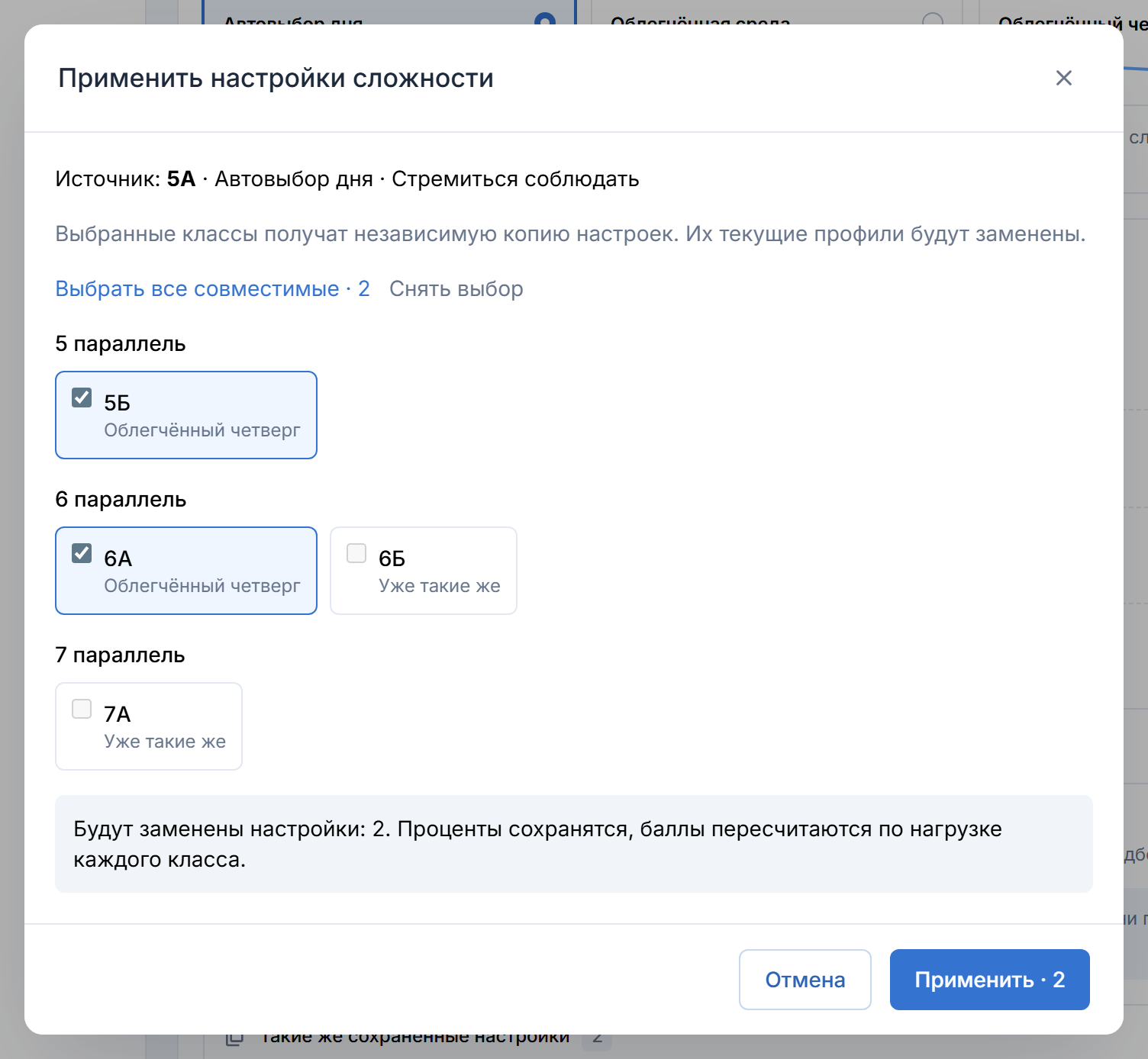
- Сохраните настройки класса-источника верхней кнопкой «Сохранить».
- Внизу вкладки «Сложность по дням» нажмите «Применить к другим…».
- Отметьте классы, нажмите название параллели или «Выбрать все совместимые».
- Проверьте количество заменяемых настроек и нажмите «Применить».
Перенос заменяет только настройки сложности выбранных классов. Каждый получает независимую копию: дальнейшее изменение одного класса не меняет остальные. Проценты сохраняются, баллы пересчитываются по нагрузке получателя.
Нельзя выбрать класс с другими учебными днями, несохранёнными изменениями или уже такими же настройками. Причина указана рядом с классом. Совпадать должны сами дни недели, а не только их количество. Если профиль источника требует проверки, сначала исправьте и сохраните его.
В блоке «Такие же сохранённые настройки» классы сгруппированы по параллелям. Сравниваются сохранённые профили, режимы соблюдения, пределы и учебные дни. При одинаковом автовыборе фактический облегчённый день может различаться. Нажатие на название класса открывает его настройки.
Проверить профиль после изменения звонков
Изменение дней сетки, перенос класса в другую сетку или удаление его сетки могут повлиять на профиль. В «Звонках» появляется предупреждение «Изменятся учебные дни в настройках сложности». Оно само по себе не запрещает сохранение: конфликты уже расставленных уроков проверяются отдельно.
Автовыбор приспосабливается к новым дням, если остаётся среда или четверг. Фиксированный день требует исправления, если его больше нет. В «Своих пределах» значения оставшихся дней сохраняются, для новых нужно заполнить пределы и подтвердить изменения. Изменение только количества уроков в день не сбрасывает профиль.
- Откройте «Ограничения» → «Классы» и включите «Требуют проверки» над списком.
- Выберите класс и прочитайте причину на вкладке «Сложность по дням».
- Исправьте профиль или подтвердите подходящие пределы кнопкой «Сохранить».
«Требуют проверки» фильтрует список, а не запускает проверку. После исправления последнего класса фильтр исчезнет. Проверьте такие настройки до запуска авторасписания.
Проверить, какие уроки затронет новый запрет
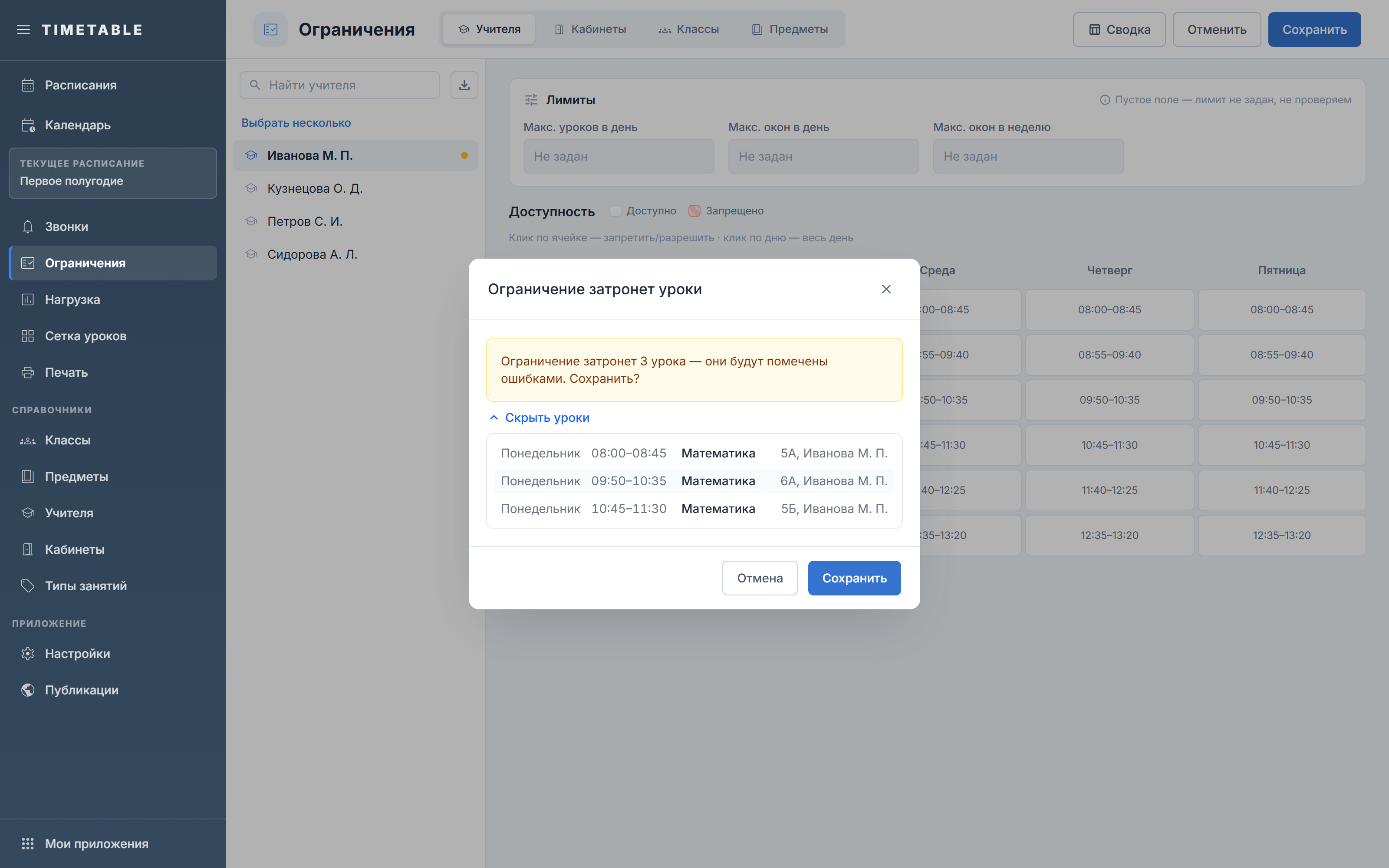
- Нажмите «Сохранить» после правки доступности.
- Если открывается «Ограничение затронет уроки», нажмите «Показать уроки», чтобы увидеть дни, время, предметы и участников.
- Нажмите «Отмена», чтобы сначала перенести уроки, или «Сохранить», чтобы принять запрет. Уроки останутся на месте и получат ошибки.
Применить один запрет сразу нескольким ресурсам
- Нажмите «Выбрать несколько» над списком.
- Отметьте ресурсы или нажмите «Выбрать все». Кнопка «Снять все» отменяет выбор.
- Задайте запреты в матрице «Общая доступность».
- Нажмите «Применить к выбранным» и проверьте предупреждение о замене доступности и затронутых уроках.
- Подтвердите кнопкой «Применить».
Массовое редактирование заменяет доступность целиком, не меняя лимиты и профили сложности. Пока ресурсы не выбраны, применение недоступно. Кнопка «Отмена» над списком закрывает массовый режим.
Перенести ограничения из другого расписания
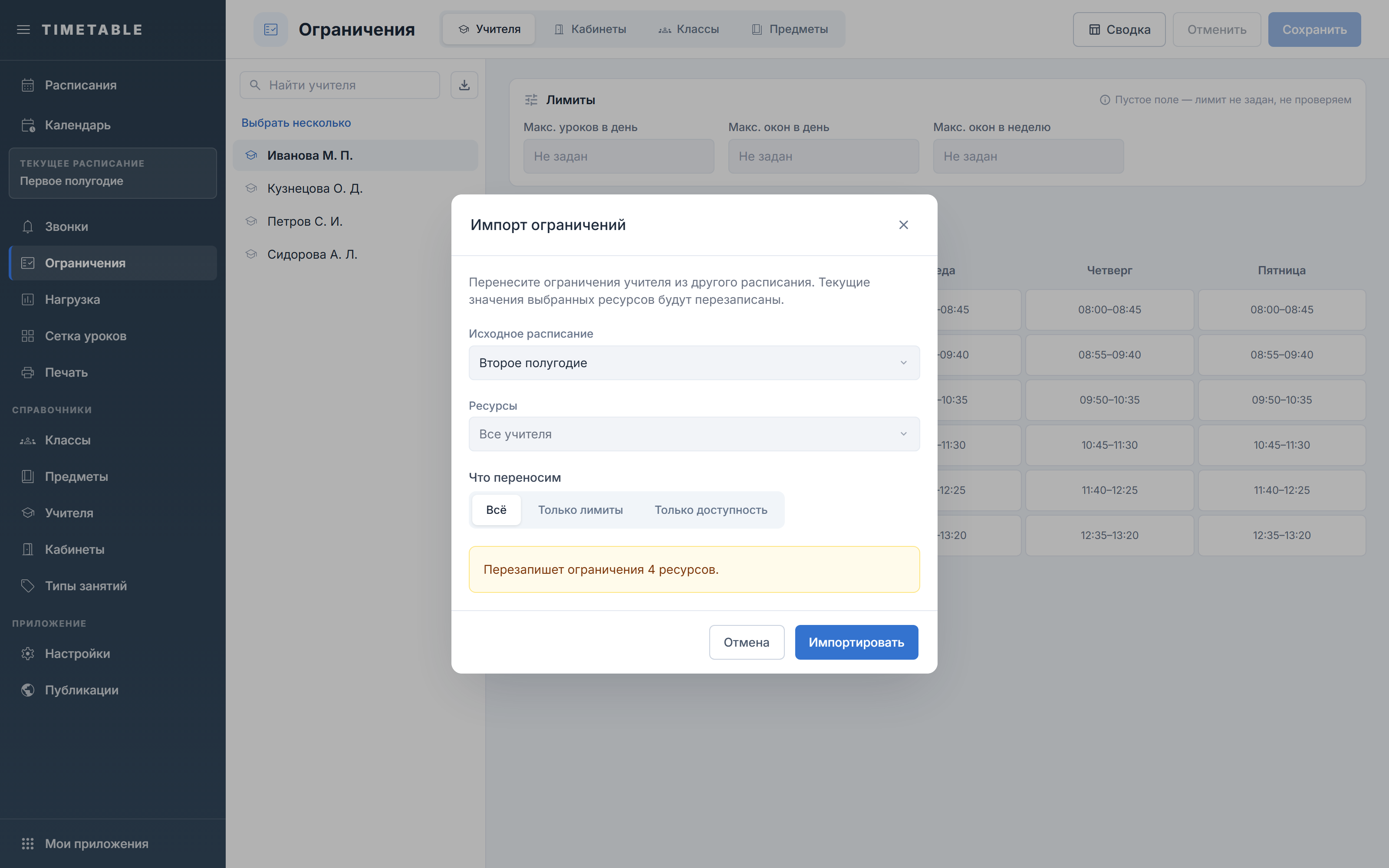
- Нажмите значок справа от поиска с подсказкой «Импортировать ограничения из другого расписания».
- Выберите «Исходное расписание» и «Ресурсы».
- В «Что переносим» выберите нужную часть настроек.
- Проверьте предупреждение о перезаписи и нажмите «Импортировать».
Для классов с включённой сложностью доступны «Всё», «Лимиты», «Доступность», «Сложность по дням». Вариант «Всё» включает профиль сложности. В других случаях подписи остаются «Только лимиты» и «Только доступность».
Для предметов «Только лимиты» переносит общие максимумы и исключения классов, включая «Без лимита». «Всё» переносит ещё и доступность; «Только доступность» сохраняет прежние максимумы.
При несовпадении учебных дней или непроверенном профиле источника появится «Сложность по дням пока нельзя перенести». Исправьте настройки, исключите указанные классы или выберите перенос только лимитов либо доступности. Перенесённые профили независимы от исходного расписания.
Проверить все запреты перед расстановкой уроков
- Нажмите «Сводка» вверху страницы.
- Найдите ресурс через поиск.
- Проверьте запрещённые интервалы по дням: пустая ячейка, «весь день» или перечень времени.
- Нажмите строку для перехода к ресурсу либо «Закрыть» для возврата.
Сводка показывает доступность выбранного типа ресурсов. Профили сложности смотрите в настройках классов. Без звонков появляется «Звонки не настроены — сводка недоступна».
Разобрать ошибки, которые дают ограничения
Откройте «Сетка уроков» → «Ошибки» или «Готовность». Нарушения доступности указывают запрещённое время и ресурс, превышения лимитов — день или неделю и допустимое количество.
«Сложность по дням» проверяется по сохранённому профилю каждого класса. Проверка настроек и проверка готовой расстановки различаются: подходящий профиль ещё не означает, что все уроки ему соответствуют. Перенесите уроки вручную, запустите авторасписание или скорректируйте ограничение. Статусы проверок описаны в «Ошибках и готовности».
Поля
| Поле | Что задаёт | Ограничения |
|---|---|---|
| «Макс. уроков в день» | Порог количества уроков в дне | У учителей и классов. Пусто, 0 и отрицательное число означают отсутствие заданного лимита |
| «Уроков в день» | Максимум занятий одного предмета для выбранной области | Целое число от 1 до 2147483647. Пустое поле, 0 и дробь недопустимы; для отмены выберите «Без лимита». При первом выборе «Задать максимум» подставляется действующий максимум, а если его нет — 1 |
| «Макс. окон в день» | Максимум окон за один день | Пусто — лимит не задан; 0 — без окон. Проверяется каждый день |
| «Макс. окон в неделю» | Максимум окон за неделю цикла | Пусто — лимит не задан; 0 — без окон. Проверяется вместе с дневным лимитом |
| «Минимум, %», «Максимум, %» | Долю недельной сложности для каждого дня в «Своих пределах» | Целые числа от 0 до 100, все дни обязательны. Минимум не больше максимума; сумма минимумов не больше 100%, сумма максимумов не меньше 100%. При первом выборе профиля подставляется 0–100% |
| «Вместимость», «Корпус» | Сведения для проверки кабинета | Только чтение. Изменяются в справочнике; корпус без значения не показывается |
| «Исходное расписание» | Откуда импортировать ограничения | Обязательно; плейсхолдер «Выберите расписание». Все расписания приложения, кроме текущего |
| «Ресурсы» | Кому заменить настройки при импорте | Пустой выбор означает все ресурсы текущей вкладки, например «Все классы» |
| «Что переносим» | Объём импортируемых настроек | По умолчанию «Всё». У кабинетов переносится только доступность; у предметов доступны также дневные максимумы |
Частые вопросы
Вместо матрицы показано «Звонки не настроены».
- Почему: Дни и строки доступности строятся по сеткам звонков. Лимиты уроков и окон доступны и без матрицы.
- Что делать: Заполните «Звонки» и вернитесь к ограничениям.
Поле показывает «Не задан», хотя нужно запретить занятия.
- Почему: Пустое поле не задаёт лимит. Нулевой максимум уроков тоже не запрещает занятия; ноль в полях окон запрещает только окна.
- Что делать: Запретите нужный день во вкладке «Доступность».
В «Своих пределах» недоступен расчёт в баллах.
- Почему: Не заполнена сложность части уроков или в плане недели ещё нет баллов для расчёта.
- Что делать: Заполните сложность в «Нагрузке». До этого задавайте пределы в процентах.
После массового применения или импорта прежние ограничения исчезли.
- Почему: Эти действия заменяют выбранные настройки целиком. Если в источнике лимит или запрет не задан, его значение в получателе очищается.
- Что делать: Перед переносом ограничьте список ресурсов и выберите только нужный вид настроек.
Ограничения сохранены, но уроки им не соответствуют.
- Почему: Сохранение настроек не меняет расстановку. Режим «Стремиться соблюдать» также допускает отклонения по сложности после авторасписания.
- Что делать: Разберите нарушения в «Сетке уроков» и исправьте расстановку или ограничения.
Дальше
- Звонки — учебные дни и сетки классов.
- Нагрузка — баллы сложности уроков.
- Авторасписание — расчёт и применение расстановки.
- Ошибки и готовность — результаты проверки расписания.