Инциденты
Инцидент — причина, по которой уроки не пройдут как обычно: болезнь учителя, мероприятие у класса, ремонт кабинета. Вы заводите инцидент на период, затронутые уроки активных расписаний подбираются сами, а вы по каждому решаете — заменить, отменить или перенести. Так разбирают много уроков сразу; для одного урока быстрее правка на вкладке «Занятия».
Где находится
Боковое меню → «Календарь» → вкладка «Инциденты».
Создать тип инцидента
- Откройте «Календарь» → вкладку «Инциденты» и нажмите «Типы инцидентов».
- В открывшемся окне нажмите «Добавить тип».
- В поле «Название» укажите причину — подсказка в поле предлагает «Например: Болезнь учителя».
- В списке «К чему относится» выберите «Учитель», «Класс» или «Кабинет». От этого зависит, кого можно будет указать в инциденте такого типа. Как только по типу заведён хотя бы один инцидент, значение уже не изменить: попытка даст сообщение «Нельзя изменить тип сущности: по этому типу уже есть инциденты.»
- Выберите «Цвет» — им инцидент помечается точкой в списке. Поле необязательное: свободный цвет подставляется автоматически.
- Нажмите «Добавить». Тип появится в списке окна «Типы инцидентов». Править и удалять его можно иконками «Редактировать» и «Удалить». Тип, по которому уже есть инциденты, удалить нельзя: появится сообщение «Нельзя удалить тип: по нему уже есть инциденты.»
Завести инцидент на период
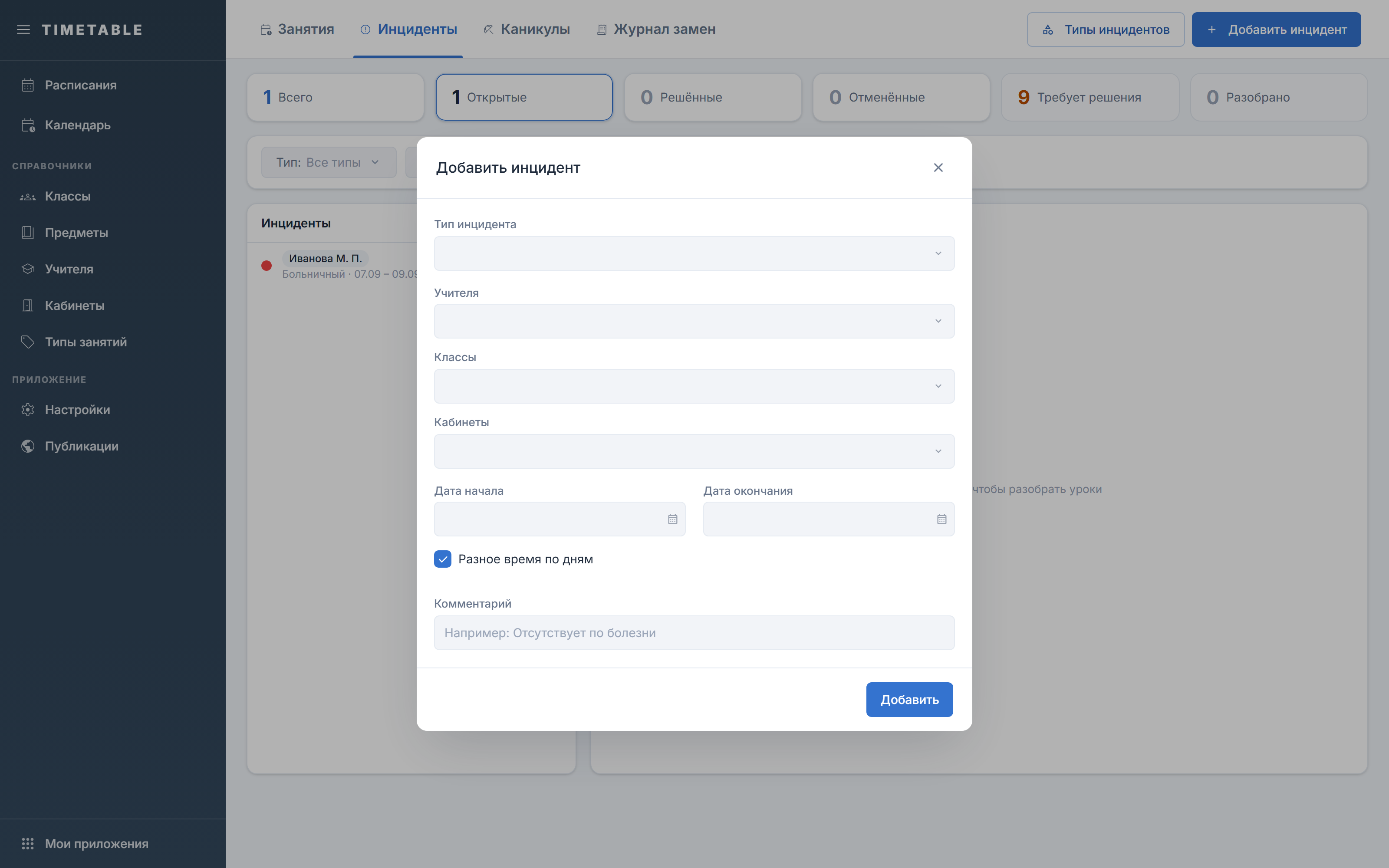
- На вкладке «Инциденты» нажмите «Добавить инцидент». Если типов ещё нет, вместо окна появится предупреждение «Сначала создайте хотя бы один тип инцидента», и откроется «Типы инцидентов».
- В поле «Тип инцидента» выберите причину из справочника типов.
- В следующем поле выберите, кого касается инцидент. Оно подписано «Учитель», «Класс» или «Кабинет» — смотря какой тип выбран. При смене типа выбранное значение сбрасывается.
- Заполните «Дата начала» и «Дата окончания».
- Если отсутствие не на весь день, снимите «Весь день» и укажите «Время начала» и «Время окончания».
- Если нужно, заполните «Комментарий» — плейсхолдер поля подсказывает формат: «Например: Отсутствует по болезни». Нажмите «Добавить», и затронутые уроки подберутся сразу. В подбор идут только активные расписания и только рабочие даты: черновики и даты из вкладки «Каникулы» пропускаются.
Задать разное время по дням
- В окне «Добавить инцидент» заполните «Дата начала» и «Дата окончания».
- Установите флажок «Разное время по дням» — появится строка на каждую дату периода.
- В строках, где учитель, класс или кабинет недоступен целиком, оставьте «Весь день».
- В остальных строках снимите «Весь день» и укажите время начала и окончания.
- Нажмите «Добавить» или «Сохранить». Если у какой-то даты время не заполнено, вас попросят указать время для этой даты.
Отредактировать или пересчитать инцидент
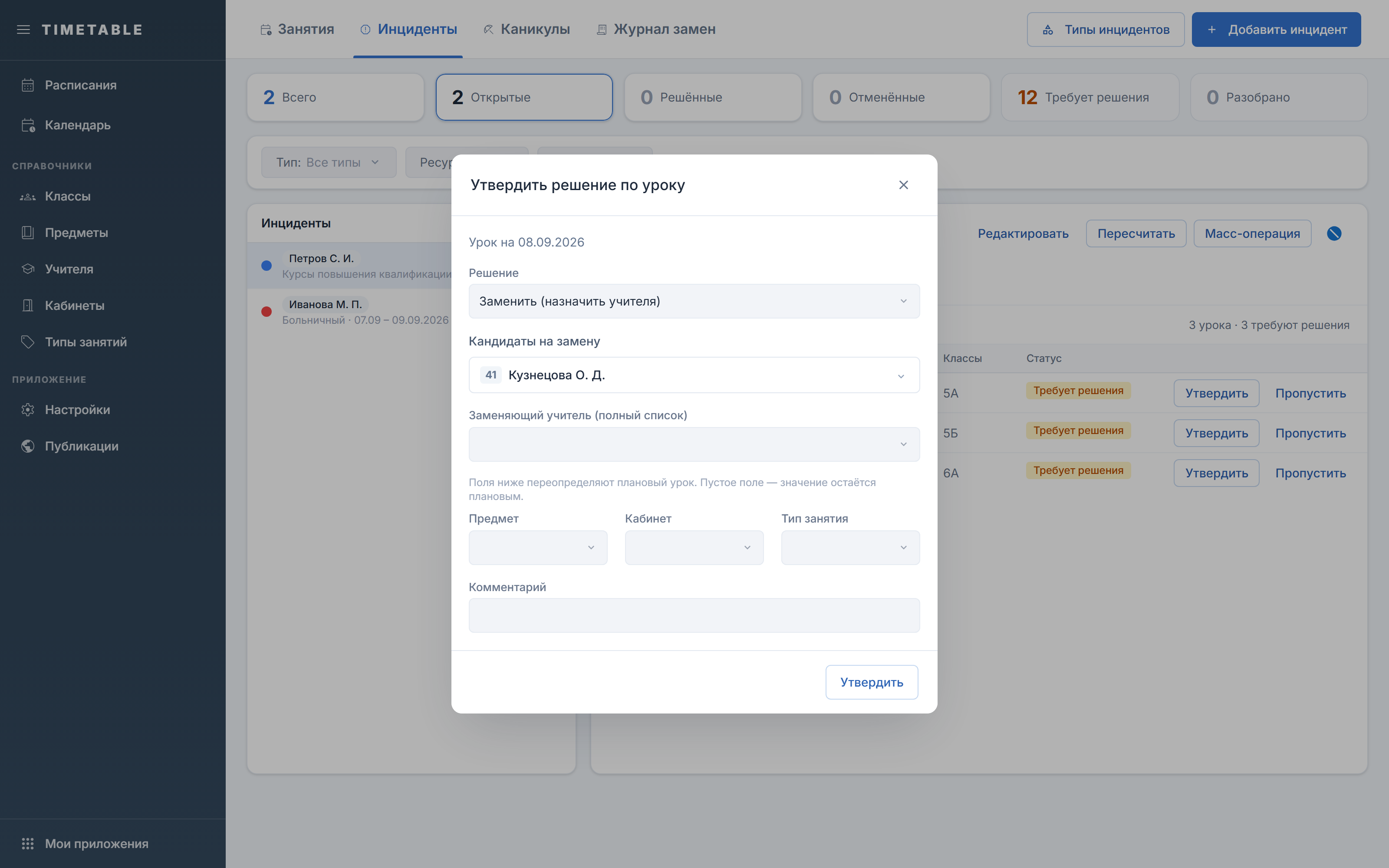
- Выберите инцидент в списке слева — справа откроется панель с карточкой инцидента и таблицей «Уроки инцидента».
- В шапке правой панели нажмите «Редактировать» — откроется то же окно, что при создании, с заголовком «Редактировать инцидент».
- Поправьте даты, время, тип или комментарий и нажмите «Сохранить».
Пока инцидентов нет вовсе, стоит надпись «Инцидентов пока нет», а пока ни один не выбран — «Выберите инцидент, чтобы разобрать уроки». Те же действия доступны прямо в строке списка слева через меню (⋮), без выбора инцидента.
При сохранении состав затронутых уроков пересчитывается сам. Кнопка «Пересчитать» рядом с «Редактировать» нужна, когда список надо обновить прямо сейчас. Иначе пересчёт запустит другое действие: сохранение каникул, активация, разделение периода или удаление расписания.
Пересчёт убирает из таблицы уроки без созданной замены, которые перестали подпадать под инцидент, — и со статусом «Требует решения», и со статусом «Пропущено». Уроки с уже созданной заменой или отменой остаются, так сохраняется история.
Удалить инцидент через интерфейс нельзя: ни в строке списка, ни в панели инцидента такого действия нет.
Разобрать уроки по одному
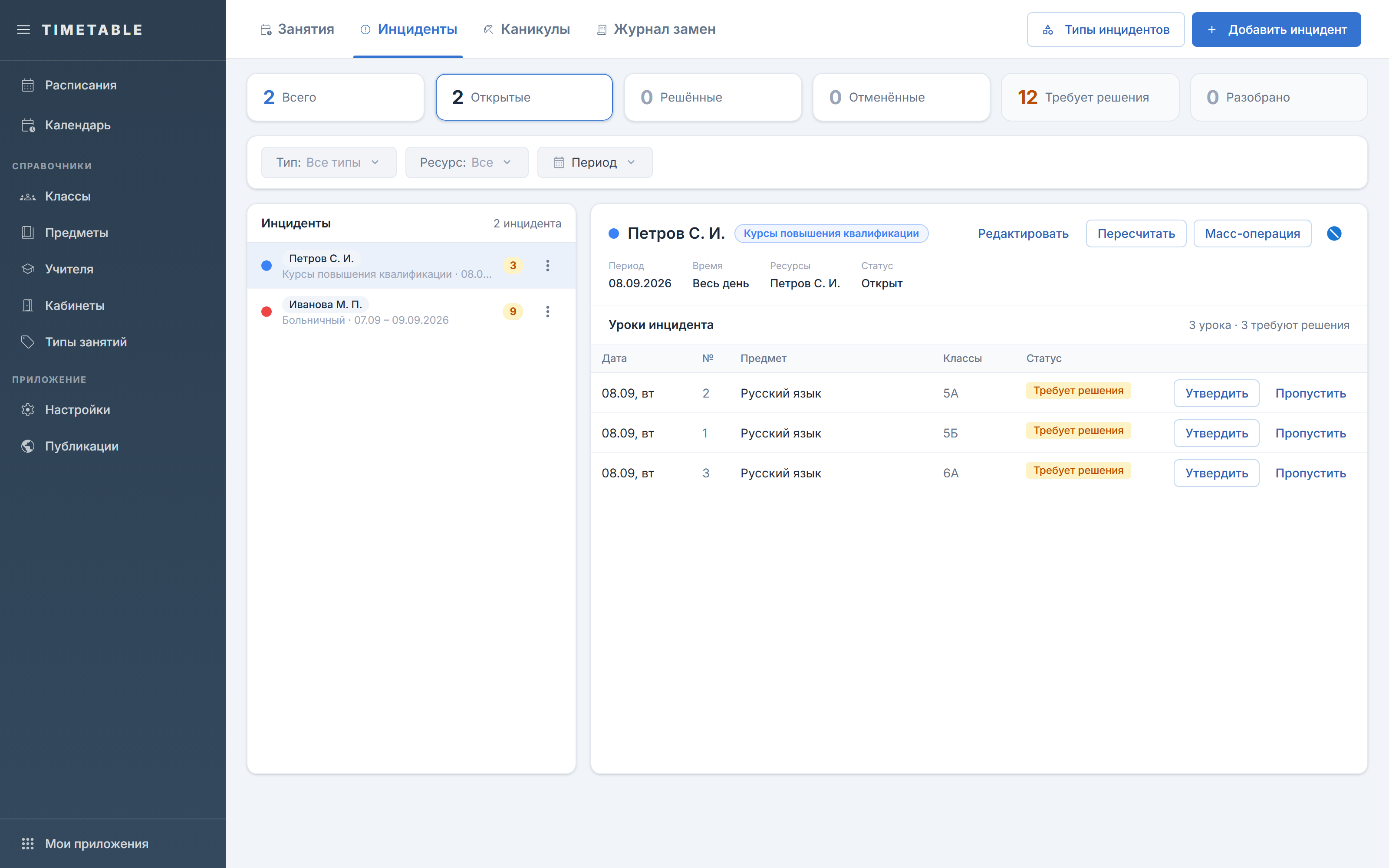
- В таблице «Уроки инцидента» правой панели найдите урок со статусом «Требует решения» и нажмите «Утвердить».
- В окне «Утвердить решение по уроку» выберите «Решение»: «Заменить (назначить учителя)», «Отменить урок (окно)» или «Перенести урок».
- Для замены выберите учителя в блоке «Кандидаты на замену».
- Для переноса заполните «Новая дата (необязательно)» и «Номер урока». Достаточно одного из двух полей, иначе появится сообщение «Для переноса укажите новую дату и/или номер урока».
- Нажмите «Утвердить» — появится сообщение «Решение утверждено», а урок получит статус «Решено» или бейдж «Замена», «Отмена», «Перенос».
Блок «Кандидаты на замену» здесь тот же, что на вкладке «Занятия». Оценка стоит слева от фамилии, кнопка-шеврон раскрывает её факторы, а список «Заменяющий учитель (полный список)» ниже — то же самое поле. Полный разбор факторов — на странице «Календарь».
Если по уроку ничего делать не нужно, нажмите «Пропустить»: подтверждения не будет, статус молча станет «Пропущено», замена не создастся. Пропущенный урок возвращает в очередь кнопка «Вернуть в очередь» в той же строке. Урок с уже созданным решением возвращают иначе — удалением замены на вкладке «Журнал замен».
Разобрать все уроки инцидента разом
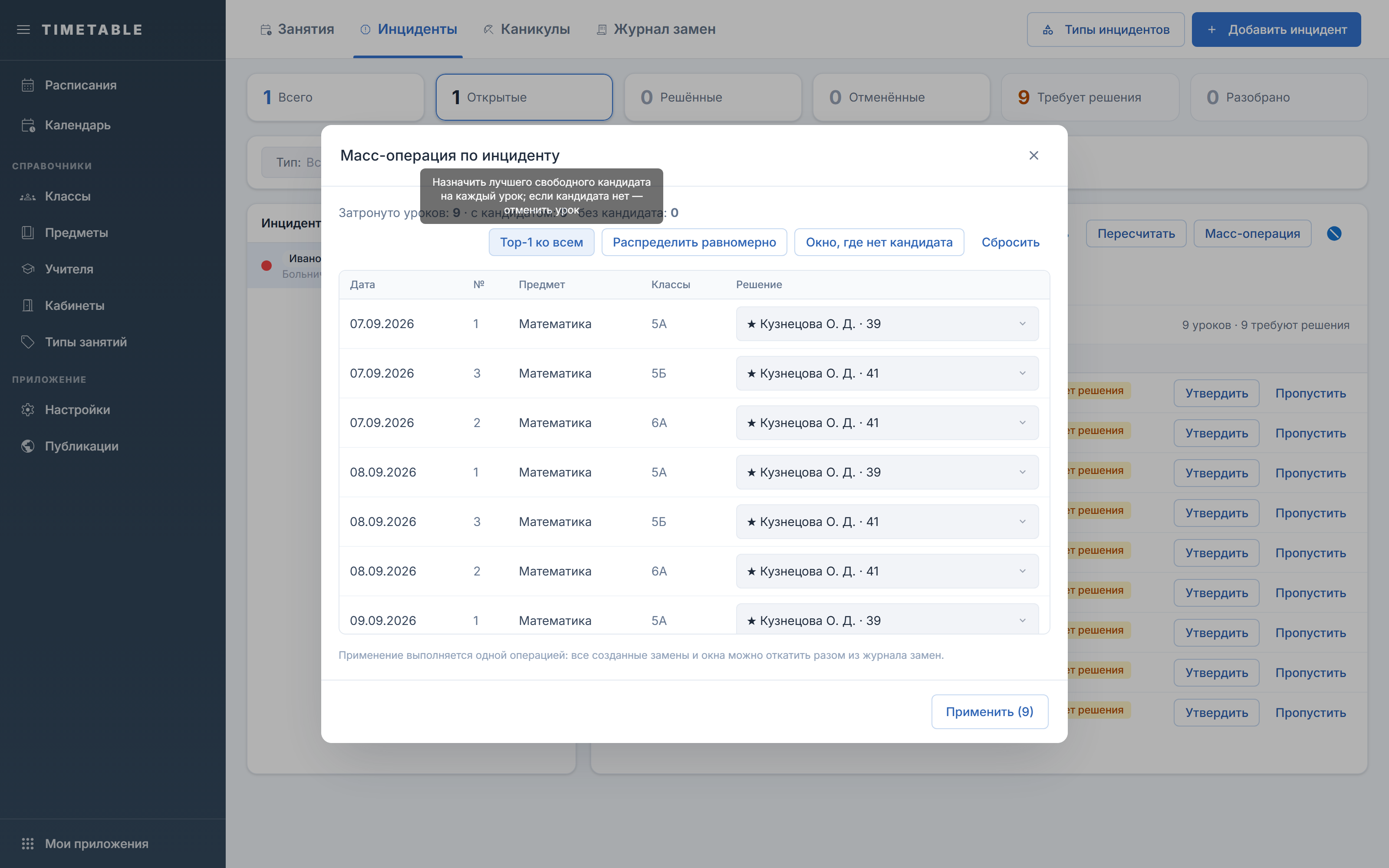
- В правой панели нажмите «Масс-операция» — кнопка видна, только пока у инцидента есть неразобранные уроки.
- Дождитесь окончания подбора — на это время в окне стоит «Анализ уроков и подбор кандидатов…».
- Нажмите «Top-1 ко всем», «Распределить равномерно» или «Окно, где нет кандидата».
- Проверьте таблицу со столбцами «Дата», «№», «Предмет», «Классы» и, если нужно, поправьте столбец «Решение» вручную.
- Нажмите «Применить» — в скобках на кнопке указано, сколько уроков будет изменено.
| Кнопка | Что делает |
|---|---|
| «Top-1 ко всем» | Ставит на каждый урок лучшего кандидата, а там, где заменить некем, — окно |
| «Распределить равномерно» | Размазывает замены по разным учителям |
| «Окно, где нет кандидата» | Ставит окна только там, где кандидатов нет |
| «Сбросить» | Возвращает все строки в «— не трогать —» |
Если подбирать нечего, появится «Нет уроков, требующих решения: всё уже разобрано.» Вверху окна идёт сводка одной строкой: «Затронуто уроков: N · с кандидатом: N · без кандидата: N».
В столбце «Решение» доступны кандидаты (лучший помечен звёздочкой) и «Отменить урок (окно)». Переноса среди решений массовой операции нет — такие уроки переносите по одному через «Утвердить» либо на вкладке «Занятия».
Пока не выбрано ни одного решения, кнопка «Применить» неактивна. Масс-операция выполняется одним действием: если хотя бы по одному уроку есть конфликт, не применяется ничего. Строки, оставленные «— не трогать —», остаются в очереди. После успешного применения появится сообщение «Применено решений: N. Откатить всё разом можно из журнала замен.» — откат делается одним действием на вкладке «Журнал замен».
Поля
| Поле | Что задаёт | Ограничения |
|---|---|---|
| «Название» | Название типа инцидента | Окно «Добавить тип инцидента». Обязательное, до 200 символов. Подсказка в поле: «Например: Болезнь учителя» |
| «К чему относится» | Кого можно будет указать в инциденте этого типа | Окно «Добавить тип инцидента». Одно из значений: «Учитель» (по умолчанию), «Класс», «Кабинет». После того как по типу заведён хотя бы один инцидент, значение изменить нельзя |
| «Цвет» (типа) | Точку-метку типа в списке инцидентов | Окно «Добавить тип инцидента». Необязательное, свободный цвет подставляется автоматически |
| «Тип инцидента» | Причину инцидента из справочника типов | Окно «Добавить инцидент». Обязательное. Список пуст, пока не создан хотя бы один тип |
| «Учитель» / «Класс» / «Кабинет» | Кого касается инцидент | Окно «Добавить инцидент». Обязательное. Подпись и содержимое поля зависят от значения «К чему относится» у выбранного типа. При смене типа выбранное значение сбрасывается |
| «Дата начала» / «Дата окончания» | Период инцидента | Окно «Добавить инцидент». Оба обязательные. «Дата окончания» не может быть раньше «Дата начала», иначе появится «Дата окончания не может быть раньше даты начала» |
| «Разное время по дням» | Построчный список дат периода со своим «Весь день» и парой полей времени | Окно «Добавить инцидент». Флажок, по умолчанию снят |
| «Весь день» | Попадание под инцидент всех уроков дня | Окно «Добавить инцидент» (и построчно — при «Разное время по дням»). Флажок, по умолчанию установлен |
| «Время начала» / «Время окончания» | Окно времени, с которым должны пересекаться уроки, чтобы попасть под инцидент | Окно «Добавить инцидент». Появляются при снятом «Весь день», заполняются оба |
| «Комментарий» | Внутреннюю пометку к инциденту или к решению по уроку | Окна «Добавить инцидент» и «Утвердить решение по уроку». Необязательное, до 500 символов. Не публикуется наружу |
| «Решение» | Тип разбора урока | Окно «Утвердить решение по уроку». Значения: «Заменить (назначить учителя)» (по умолчанию), «Отменить урок (окно)», «Перенести урок» |
| «Заменяющий учитель (полный список)» | Учителя, который заменит урок | Окно «Утвердить решение по уроку». То же значение, что и выбор в блоке «Кандидаты на замену». Без выбора при решении «Заменить (назначить учителя)» появится «Выберите заменяющего учитель» |
| «Новая дата (необязательно)» / «Номер урока» | Целевую дату и номер переноса | Окно «Утвердить решение по уроку», решение «Перенести урок». Заполните хотя бы одно из двух полей, иначе — «Для переноса укажите новую дату и/или номер урока» |
| «Всего», «Открытые», «Решённые», «Отменённые» | Отбор списка по статусу инцидента | Карточки над фильтрами. По умолчанию выбрано «Открытые», «Всего» показывает все статусы. Повторный клик по выбранной карточке тоже возвращает к «Всего». Заполнять «Решённые» и «Отменённые» пока нечем: статус инцидента в интерфейсе нигде не меняется |
| «Требует решения», «Разобрано» | Отбор инцидентов, в которых есть нерешённые или уже разобранные уроки | Те же карточки, но их числа — количество уроков, а не инцидентов. Выбор всегда один на весь ряд: клик по «Требует решения» снимает выбранный статус, и наоборот |
| Числа на карточках | Показывают состав выборки | Считаются по «Всего», то есть по фильтрам «Тип», «Ресурс» и «Период», но без учёта выбранной карточки. Поэтому выбор карточки меняет только список ниже, а числа остаются прежними |
| «Тип», «Ресурс», «Учитель», «Период» | Отбор в списке инцидентов | Фильтры над списком. Третий фильтр меняет подпись вслед за выбранным «Ресурсом» |
Частые вопросы
При нажатии «Добавить инцидент» появляется предупреждение «Сначала создайте хотя бы один тип инцидента» и открывается окно «Типы инцидентов».
- Почему: Инцидент всегда ссылается на тип из справочника. Именно тип определяет, к чему относится причина: к учителю, классу или кабинету.
- Что делать: Создайте хотя бы один тип через «Добавить тип», закройте окно и повторите «Добавить инцидент».
Инцидент создан, но в расписании ничего не изменилось.
- Почему: Инцидент сам по себе ничего не меняет. Он только находит подходящие уроки и ставит их в очередь со статусом «Требует решения».
- Что делать: Выберите инцидент в списке и разберите уроки через «Утвердить» или «Масс-операцию». Изменения появятся только после этого.
Нажали «Пропустить» по ошибке.
- Почему: «Пропустить» — это решение «ничего не делаем»: урок получает статус «Пропущено» и уходит из очереди без подтверждения. Правка урока на дату во вкладке «Занятия» автоматически закрывает только уроки со статусом «Требует решения». Уже пропущенный она не тронет и не свяжет с новой заменой.
- Что делать: Нажмите «Вернуть в очередь» в строке пропущенного урока. Он снова получит статус «Требует решения», и его можно разобрать через «Утвердить» или «Масс-операцию».
В «Масс-операции» нет варианта «Перенести урок».
- Почему: Массовый разбор поддерживает только замену и «Отменить урок (окно)».
- Что делать: Переносы делайте по одному через «Утвердить» либо на вкладке «Занятия».
«Применить» завершилось ошибкой, и ни одно решение не применилось.
- Почему: Масс-операция выполняется одним действием. Если хотя бы по одному уроку есть конфликт, не применяется ничего.
- Что делать: Прочитайте текст ошибки, поправьте спорную строку в столбце «Решение» или поставьте в ней «— не трогать —». Затем нажмите «Применить» ещё раз.
Дальше
- Календарь — точечная правка одного урока на вкладке «Занятия», если разбирать инцидентом избыточно.
- Каникулы — реестр нерабочих дат, который сужает подбор уроков под инцидент.
- Журнал замен — список готовых фактических изменений, их печать и откат.
- Публикации — опубликованное расписание с учётом всех замен.